Anulaciones
Publicado: 01 Marzo 2026
Consideraciones
Para la generar una anulación, se requiere tomar en cuenta las siguientes consideraciones:
-
El comprobante a anular debe de estar en estado “Válido”.
-
El comprobante a anular deberá encontrarse dentro del plazo de siete días calendario a partir de la fecha de emisión. En el supuesto de haber transcurrido dicho plazo, generar una nota de crédito de tipo “Anulación de la operación”.
-
El comprobante a anular no tiene que haber sido notificado previamente.
Realizar una anulación
-
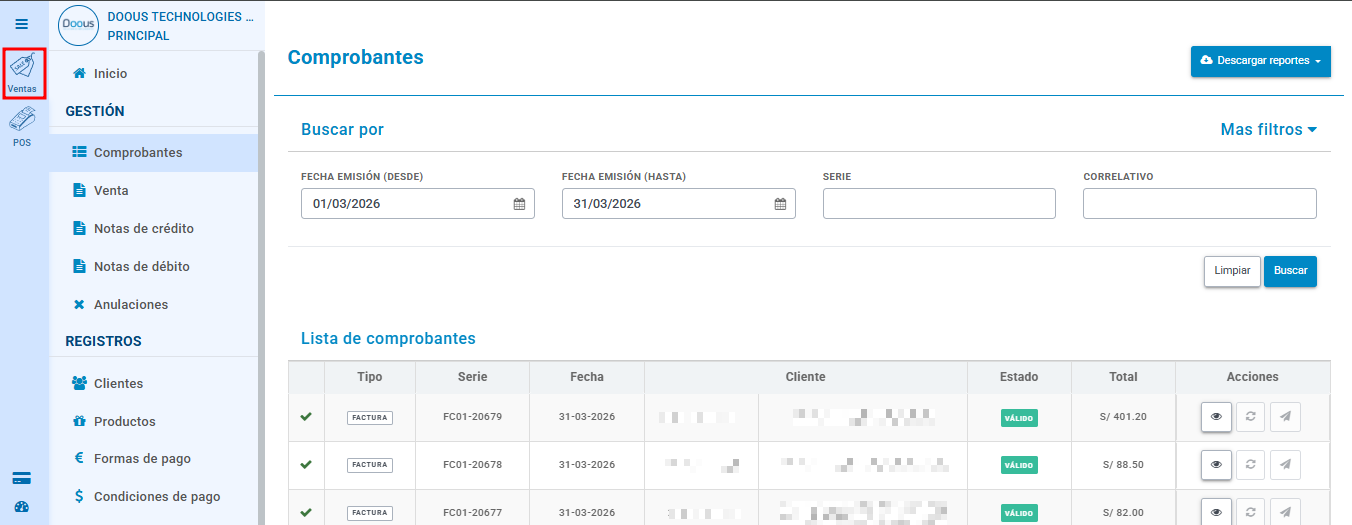
Seleccione el módulo de "Ventas".
-
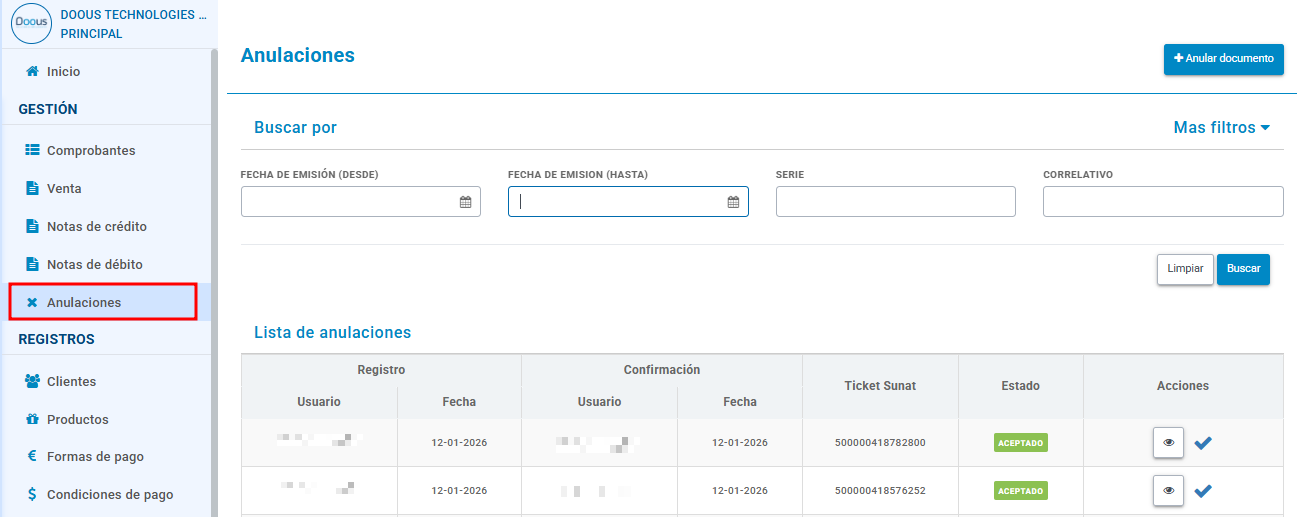
En la sección de "GESTIÓN", seleccionar el menú de “Anulaciones”.
-
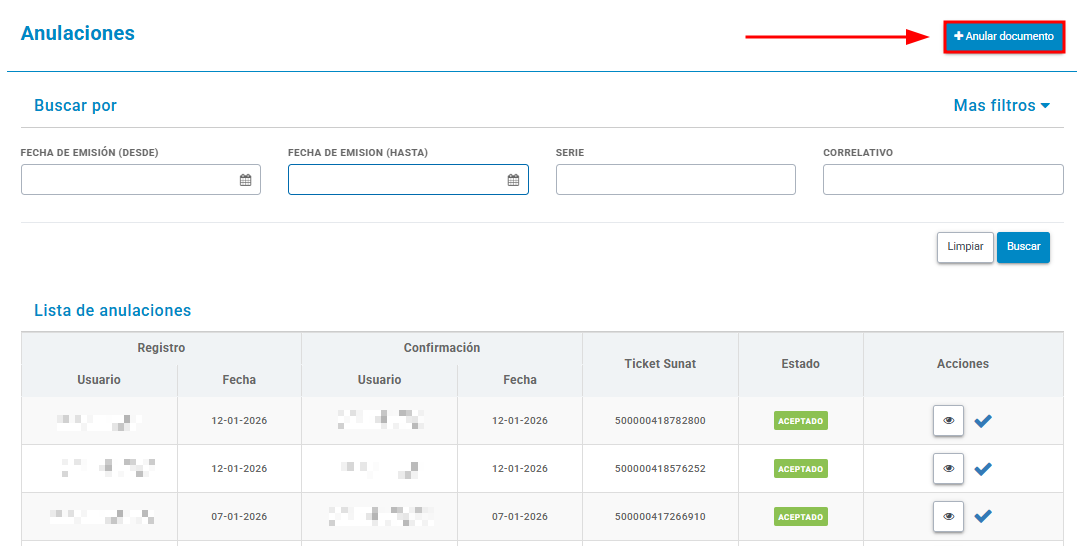
Se muestra la pantalla principal de “Anulaciones”. Hacer clic en el botón "Anular documento".
-
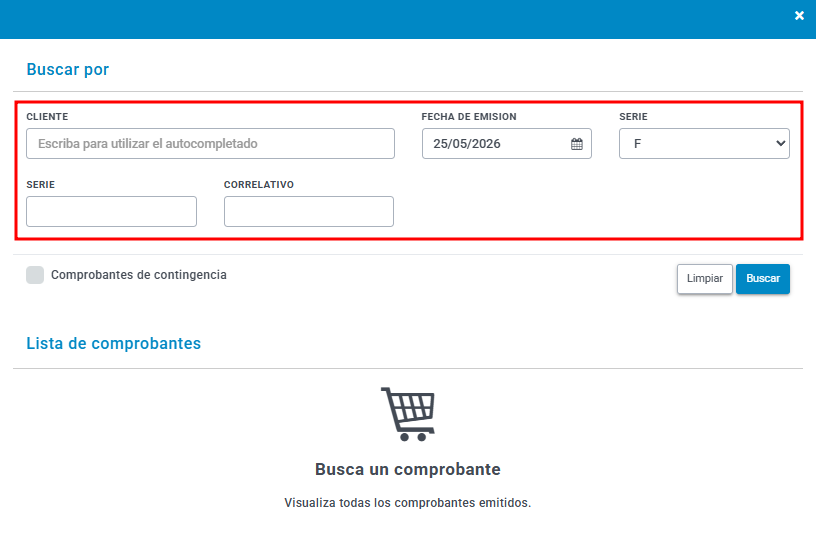
La ventana de “Anulaciones” permite obtener el comprobante mediante los siguientes criterios de búsqueda: “CLIENTE”, “FECHA DE EMISIÓN”, “SERIE” y “CORRELATIVO”.
 tip
tipEs necesario conocer la fecha de emisión del comprobante que se desea anular.
tipEn el caso de factura, seleccionar en la primera casilla de "SERIE", seleccionar "F", y para el caso de boleta, seleccionar "B"
-
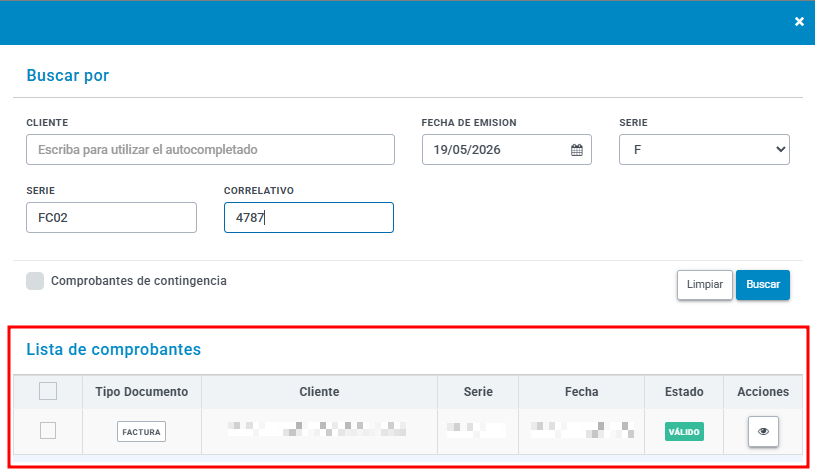
El resultado o los resultados dela búsqueda se mostrarán en la sección “Lista de comprobantes”
 tip
tipSe permite llevar a cabo anulaciones múltiples, siempre y cuando los comprobantes correspondan al mismo tipo, ya sea factura, boleta, nota de crédito, u otro similar, y que ostenten la misma fecha de emisión.
-
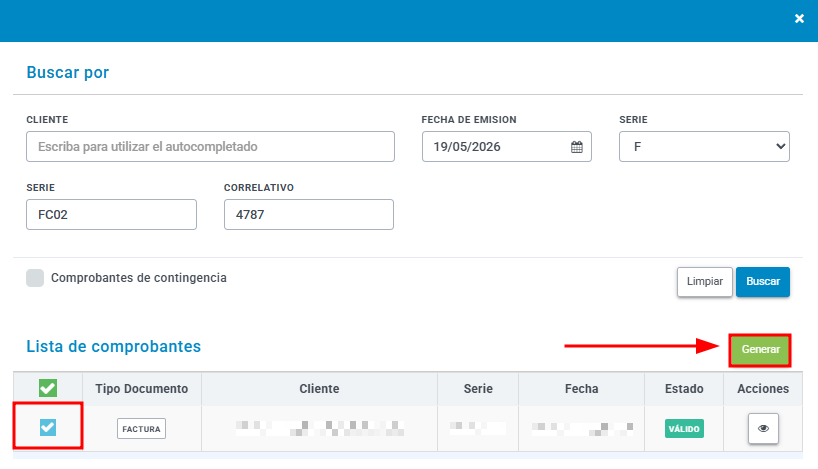
En la primera columna, seleccionar el cuadrado en blanco y luego hacer clic en el botón “Generar”.
-
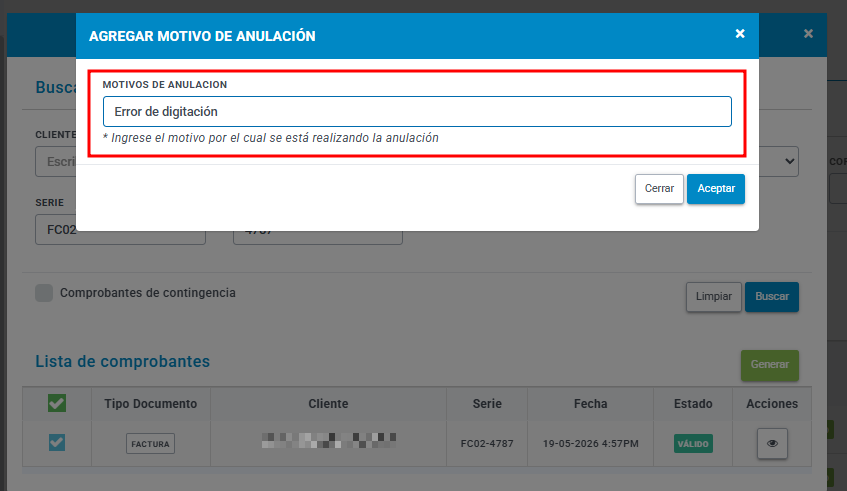
En la ventana de “AGREGAR MOTIVO DE ANULACIÓN”, colocar el motivo de la anulación en el campo de "MOTIVO DE ANULACIÓN" y luego hacer clic en el botón de "Aceptar".
-
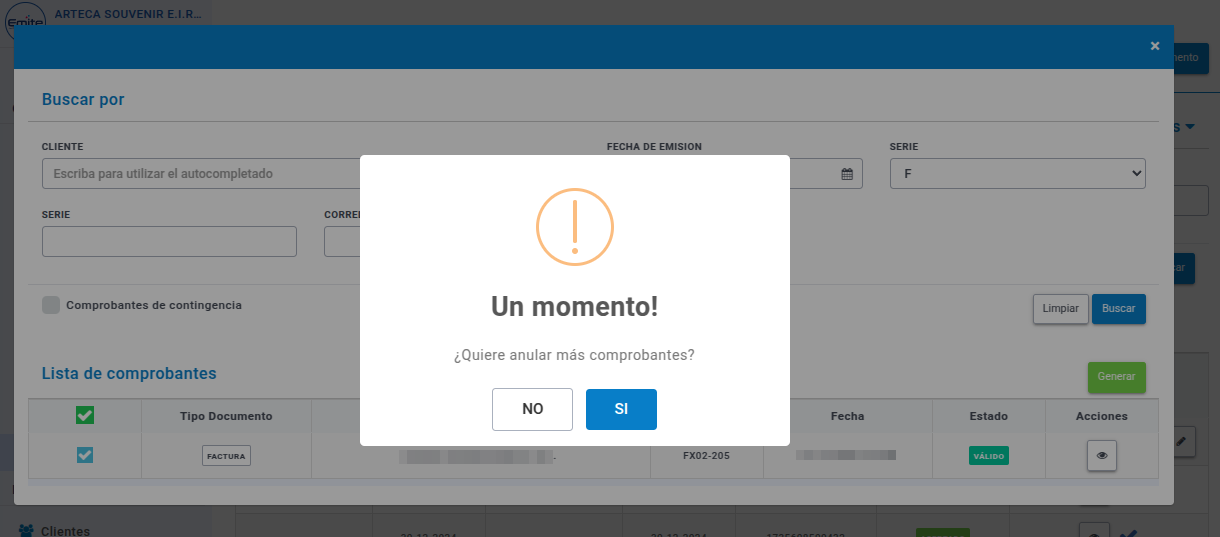
Si desea anular más comprobantes, hacer clic en el botón de "SI", de lo contrario, hacer clic en el botón de *"NO".
 tip
tipSi necesita anular otros comprobantes, tienen que ser de la misma fecha de emisión del comprobante que está en proceso de anulación.
-
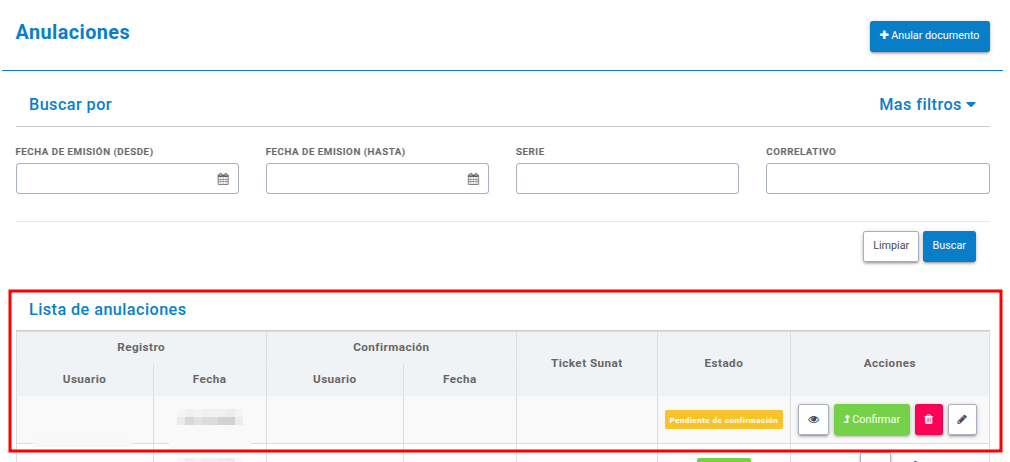
En la sección “Lista de anulaciones” se motrará(n) el o los comprobantes que se encuentren en proceso de anulación
 tip
tipEn esta fase el comprobante o los comprobantes a anular se encuentran con un estado “Pendiente de confirmación”. El comprobante o los comprobantes aún no se encuentran anulados.
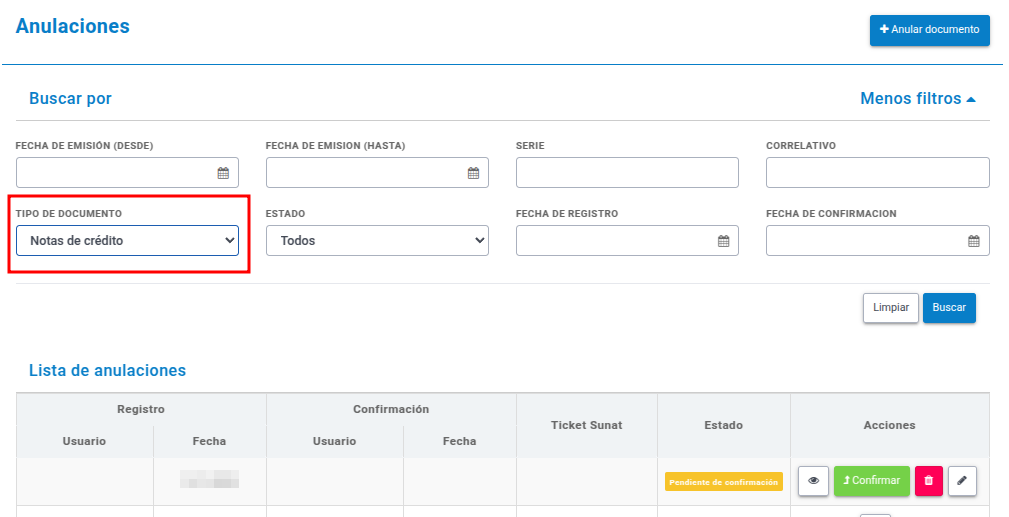
tipEn caso de que la anulación sea de una nota de crédito o nota de débito, verificar el tipo de documento apropiado para su correcta visualización en la lista de anulaciones. Presione “Más filtros” y revise la casilla “TIPO DE DOCUMENTO”.
 tip
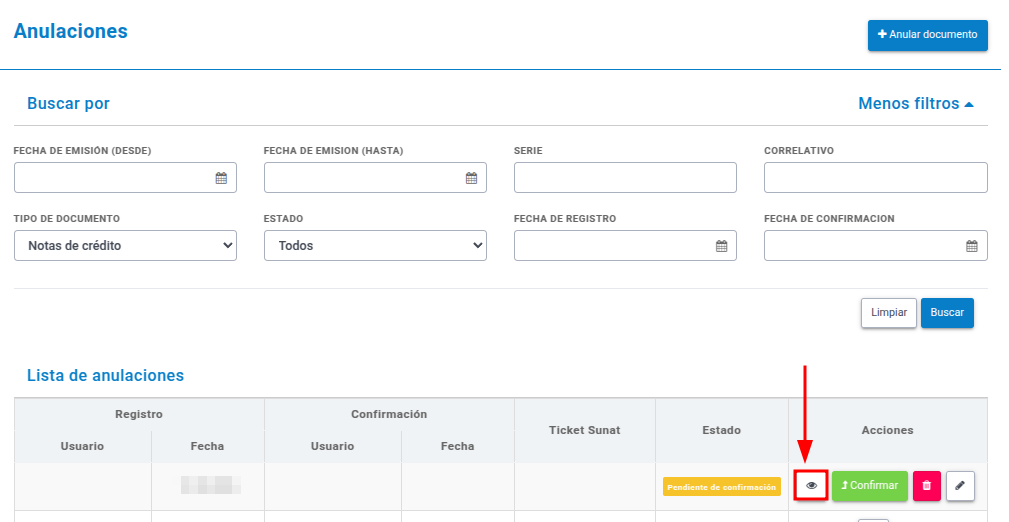
tipPuede verificar el documento a anular haciendo clic en el icono de "Visualizar documento".
-
Confirmar la anulación, haciendo clic en el botón de ""Confirmar"
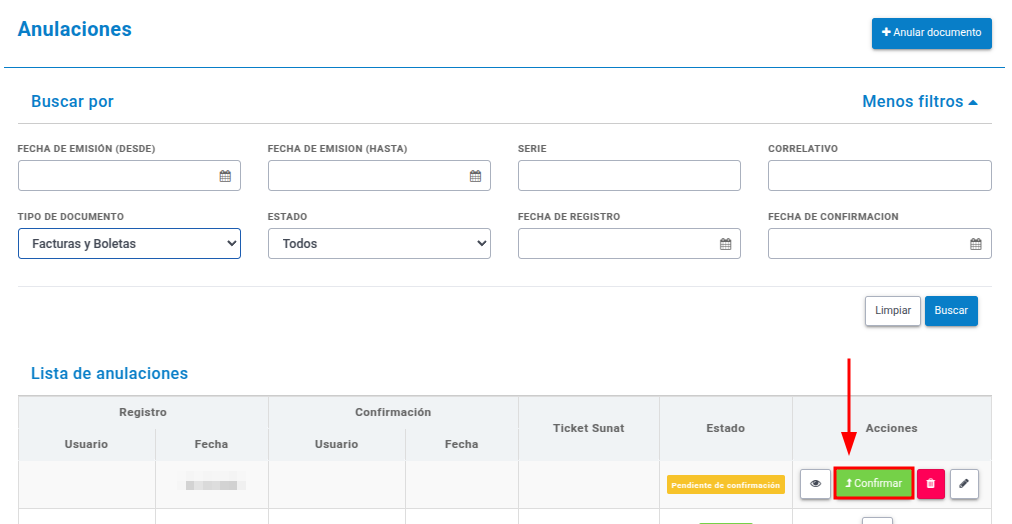 tip
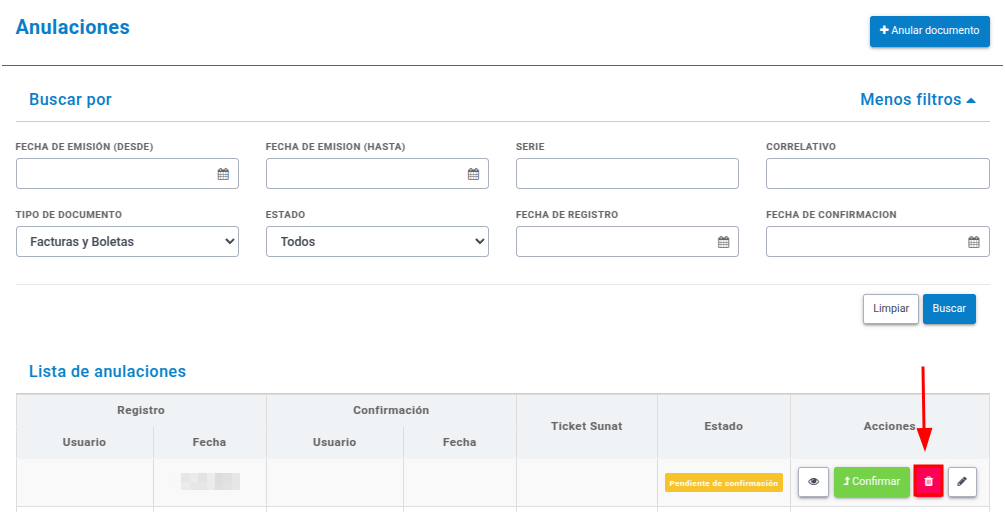
tipSi no se confirma la anulación con el botón de “Confirmar”, el proceso de anulación no se completará. Se puede eliminar la anulación, haciendo clic en el icono rojo.
 aviso
avisoSi al confirmar aparece un mensaje "detalle[1] | detalle[1] -> la factura ya fue otrogada |" significa que el comprobante ya fue notificado al correo del cliente, es decir, el cliente ya tiene una copia de su comprobante. Para completar la anulación, existen dos opciones:
- Hacer clic en el icono rojo para archivar (eliminar de lista de anulaciones) el comprobante y realizar una nota de crédito.
- Enviar un correo a soporte@doous.com indicando la serie y correlativo del comprobante a anular e indicar que el cliente ya tiene conocimiento de la anulación del comprobante.
-
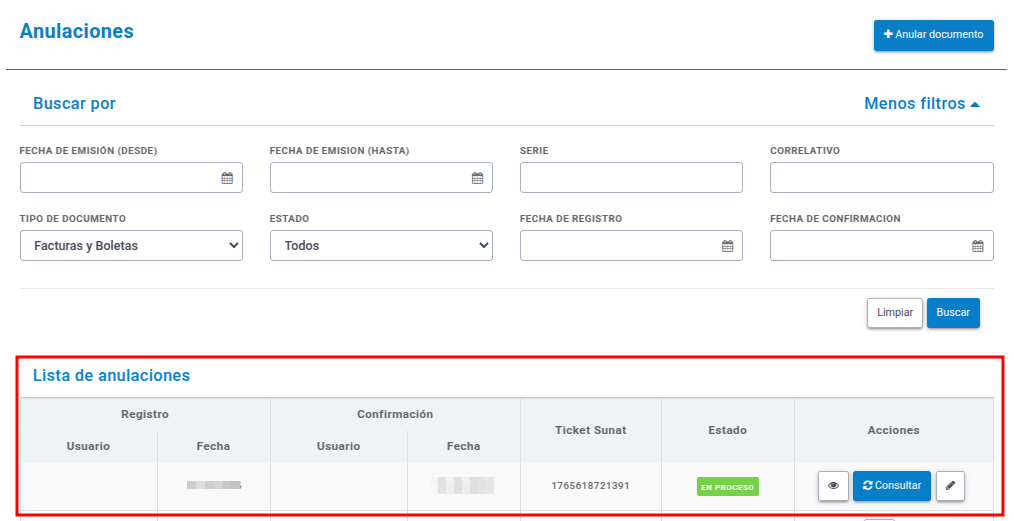
Una vez confirmada la anulación, el comprobante se actualizará al estado "En proceso". En lista de anulaciones se muestra el usuario quien confirmó la anulación, la fecha de la misma y el ticket de SUNAT.
-
Hacer clic en el botón de "Consultar".
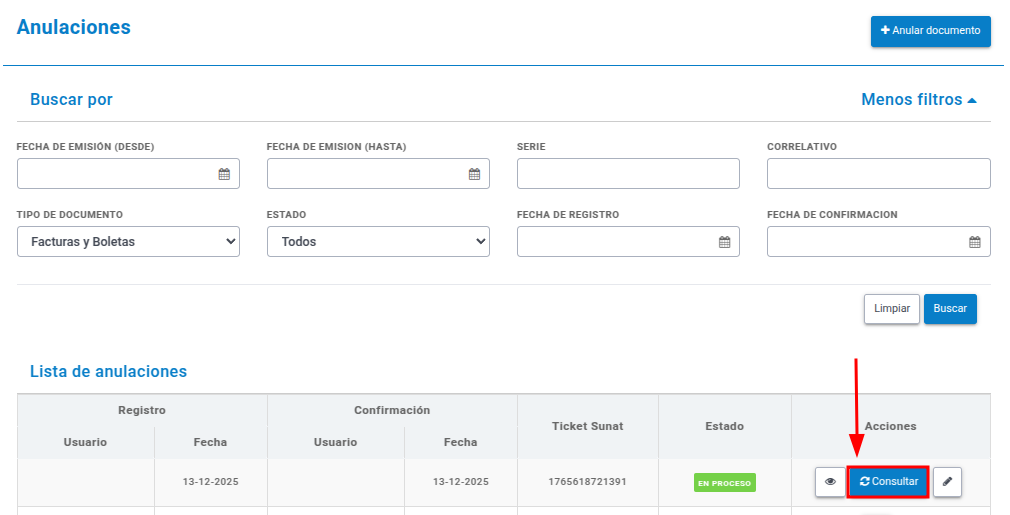
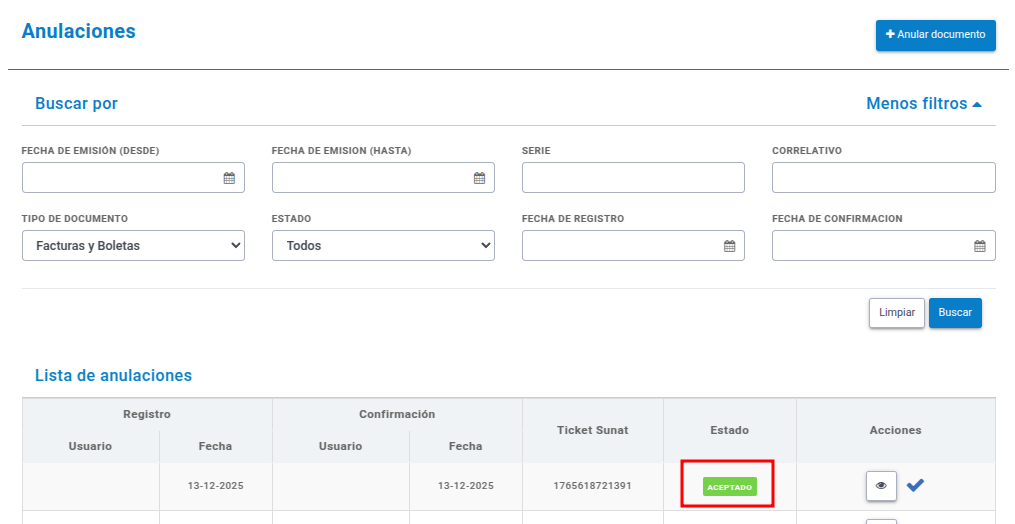
- Cuando el comprobante tenga el estado de “Aceptado” el proceso de anulación ha concluido.