Venta
Publicado: 01 Octubre 2025
Realizar una venta simple
Agregar datos de cabecera
-
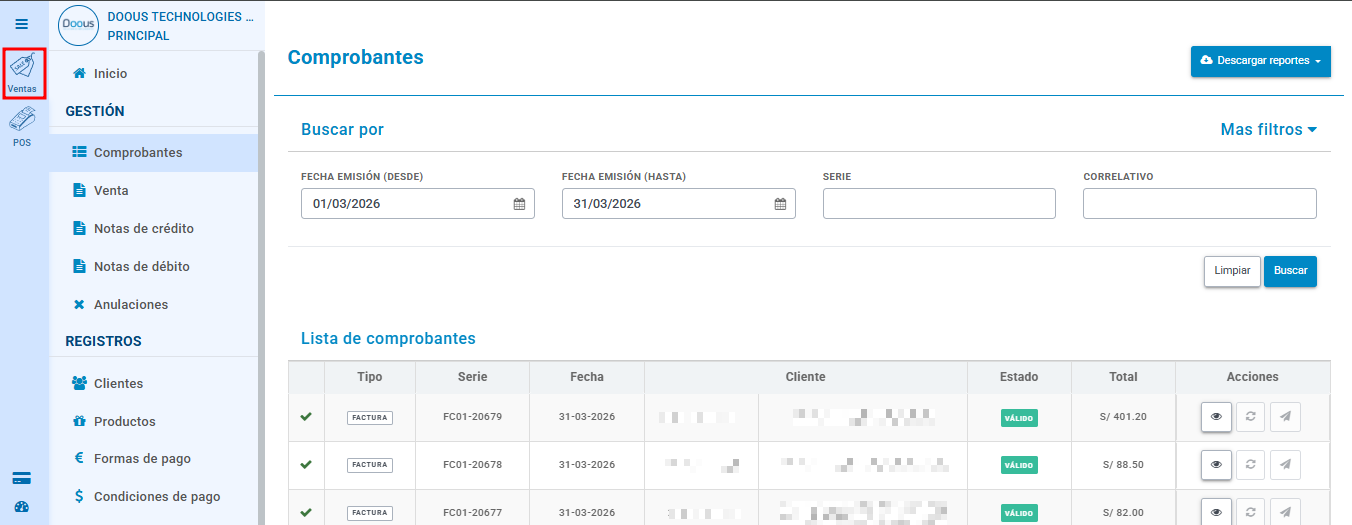
Seleccione el módulo de "Ventas".
-
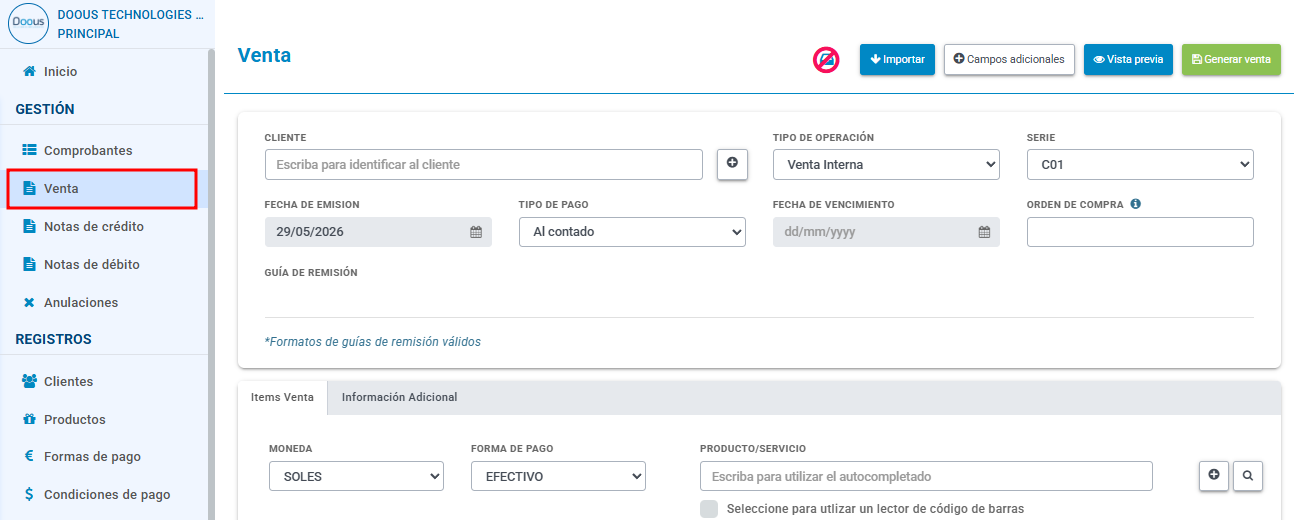
En la sección de "GESTIÓN", seleccionar el menú de "Venta".
-
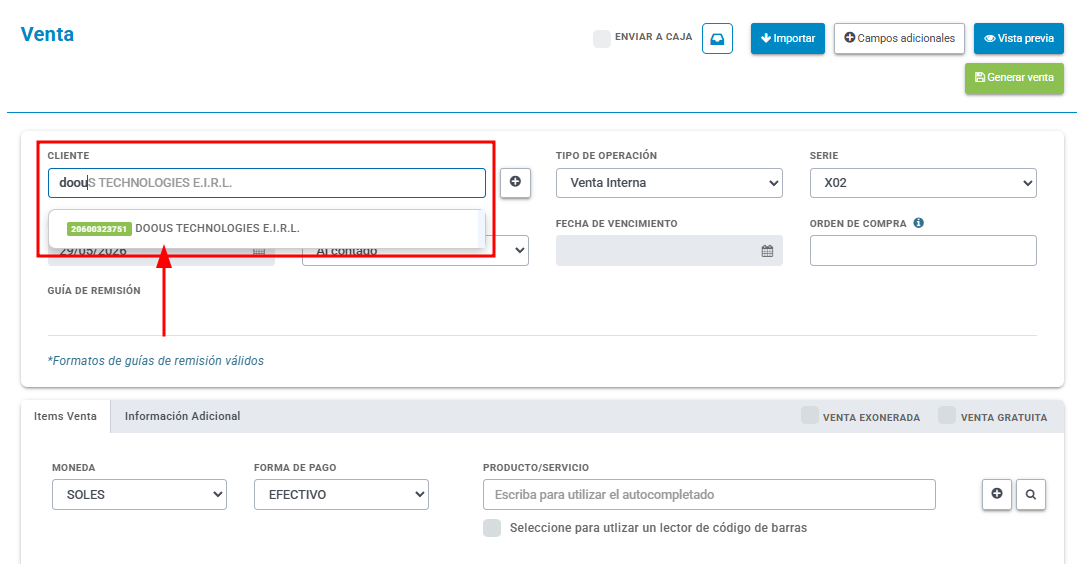
Agregar el cliente. Si el cliente existe, puede digitar el nombre del cliente en el campo de "CLIENTE" y luego seleccionarlo.
 tip
tipDependiendo del tipo de cliente ingresado, según su tipo de identificación, el sistema va a generar una factura o una boleta.
-
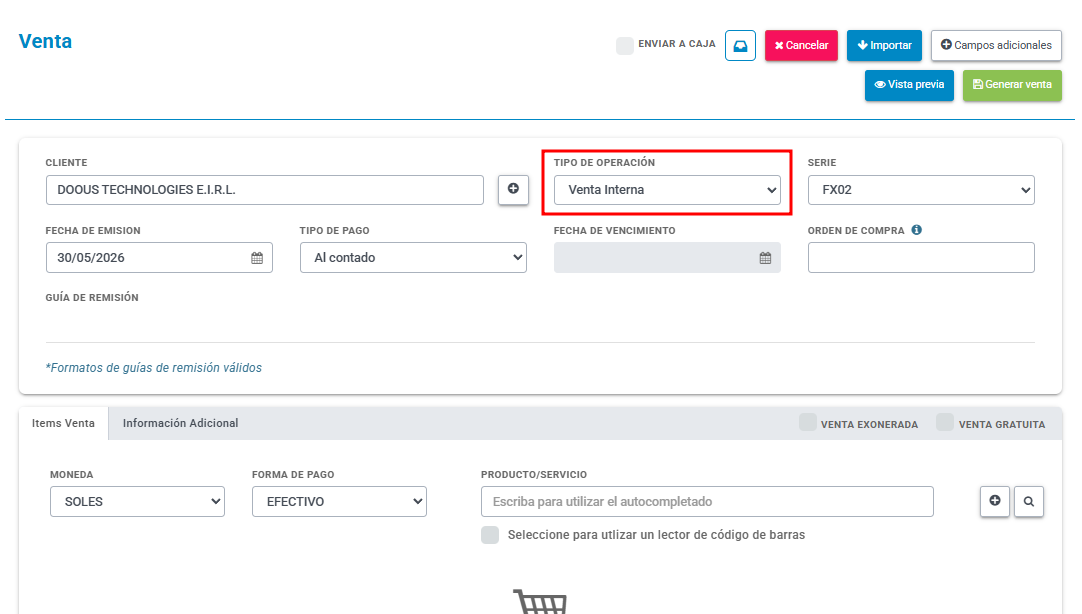
Para una venta simple, en el campo "TIPO DE OPERACIÓN" por defecto será "Venta Interna".
-
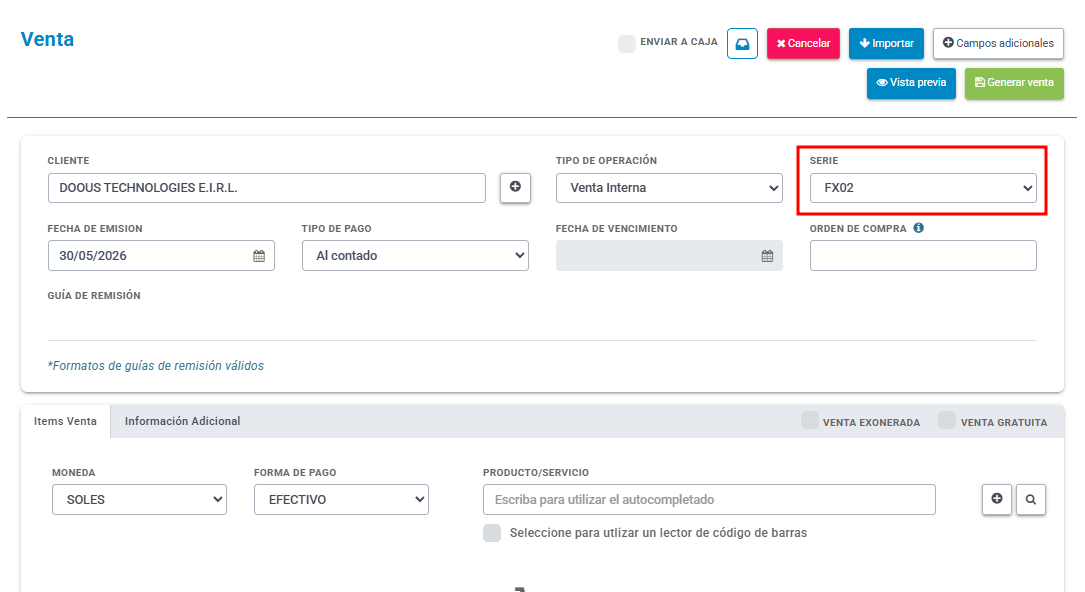
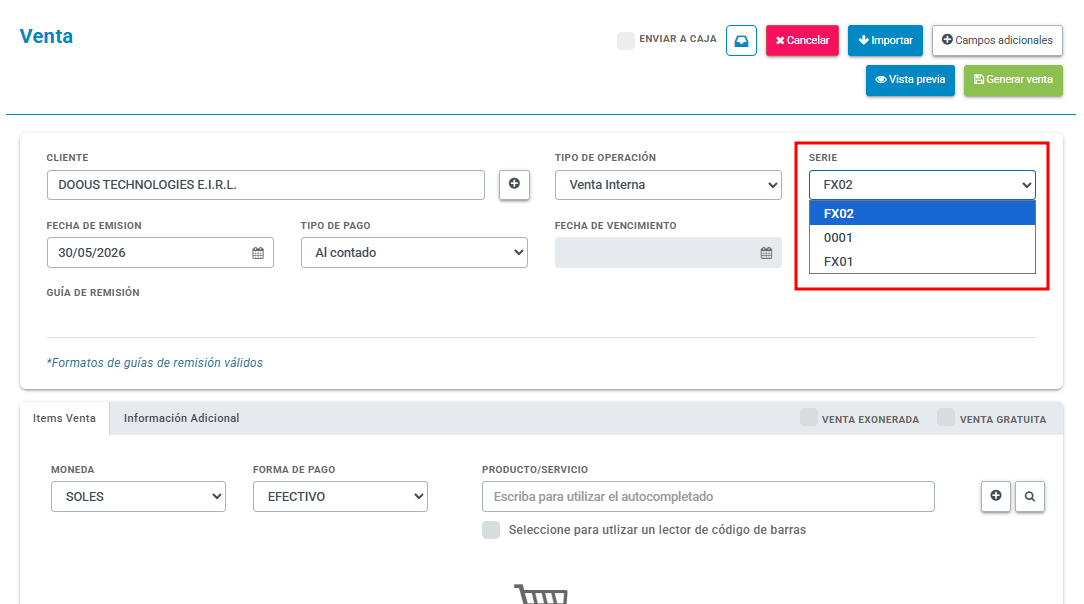
En el campo "SERIE" se muestra la serie según el tipo de cliente ingresado.
 tip
tipSi el cliente ingresado tiene el tipo de identificación con DNI, la serie comenzará con "B".
tipSi tiene asignadas otras series, puede seleccionar la serie con la desea realizar la venta.
-
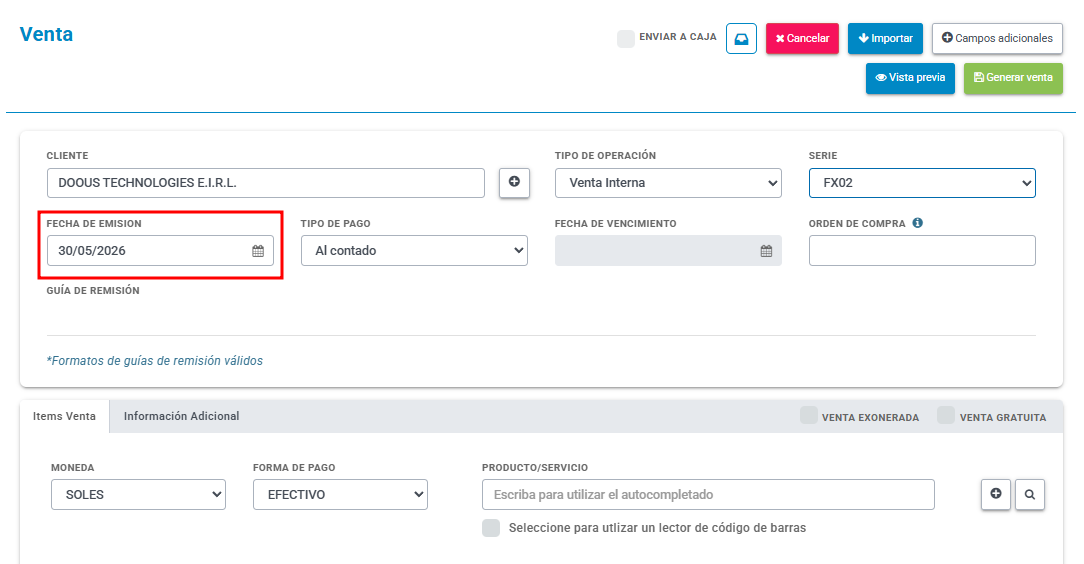
Seleccionar la fecha de emisión en el campo "FECHA DE EMSISIÍÓN", Por defecto se muestra la fecha actual.
 tip
tipSi desea generar un comprobante con fecha anterior a la actual, lo puede hacer con cinco días anteriores siempre y cuando no haya generado un comprobante del mismo tipo con fecha posterior a la que necesite.
-
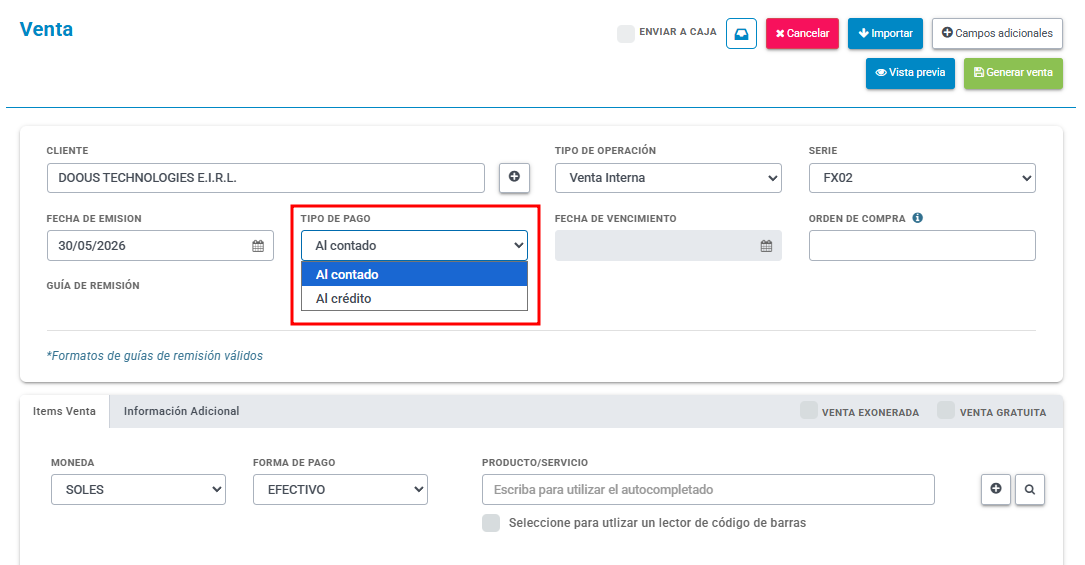
Seleccionar el tipo de pago en el campo de ""TIPO DE PAGO": Existen dos opciones: "Al contado" y "Al crédito".
 tip
tipPara el tipo de pago "Al crédito" tiene que configurar primero las condiciones de pago.
tipLas condiciones de pago que se visualizan en el campo "CONDICIÓN DE PAGO", son las que están registradas en el menú de "Condiciones de pago".
tipSi la condición de es "Al crédito", la fecha de vencimiento del campo "FECHA DE VENCIMIENTO" se calcula automáticamente, según la condición de pago seleccionada. No es posible modificarla.
-
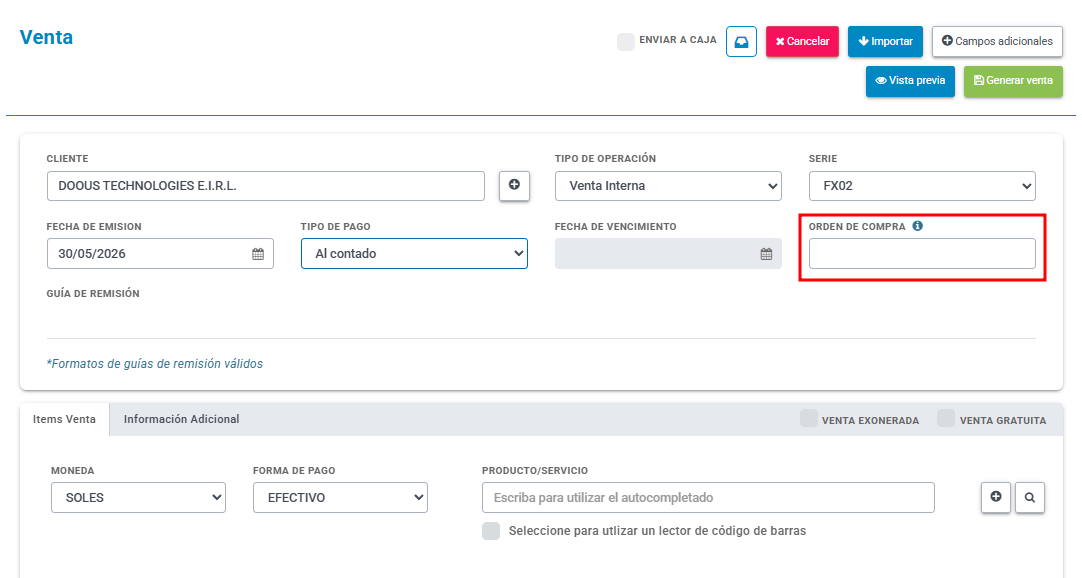
De manera opcional, puede colocar una orden de compra en el campo "ORDEN DE COMPRA".
 tip
tipPuede colocar sólamente una orden de compra.
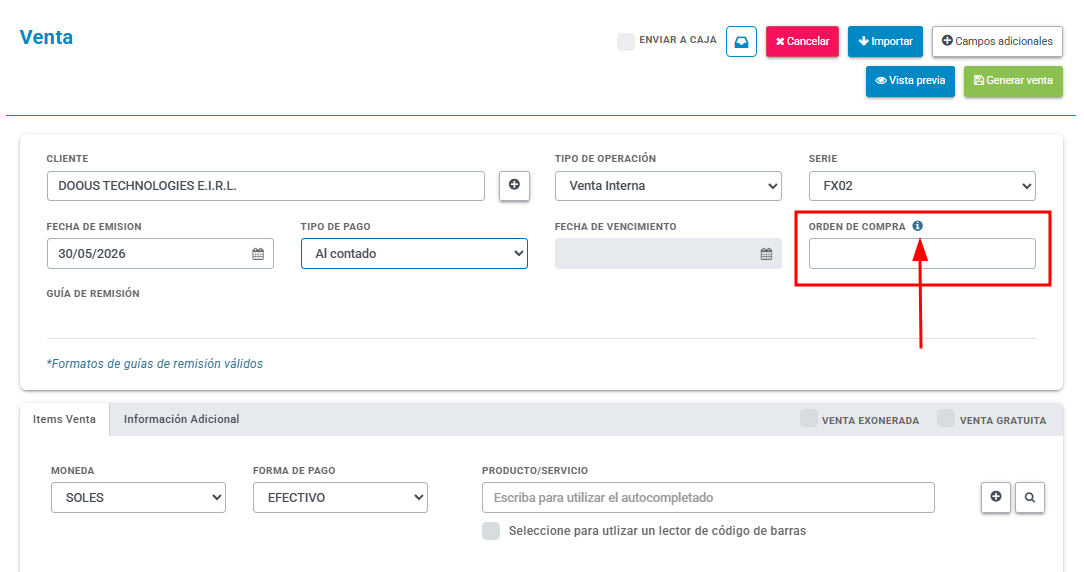
tipPara visualizar el formato aceptado para la orden de compra puede colocar el puntero del ratón en el icono de información.
-
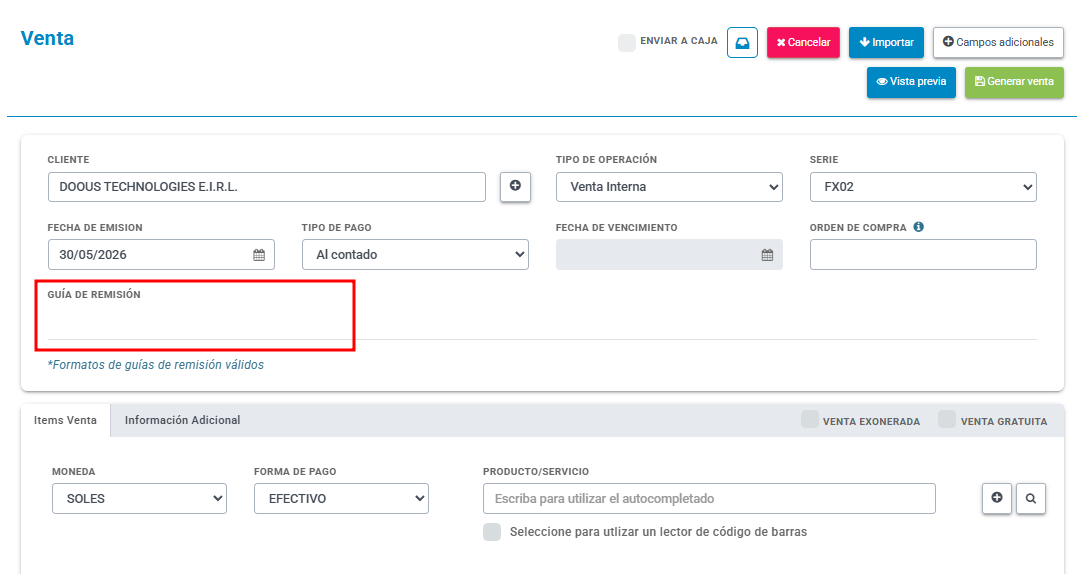
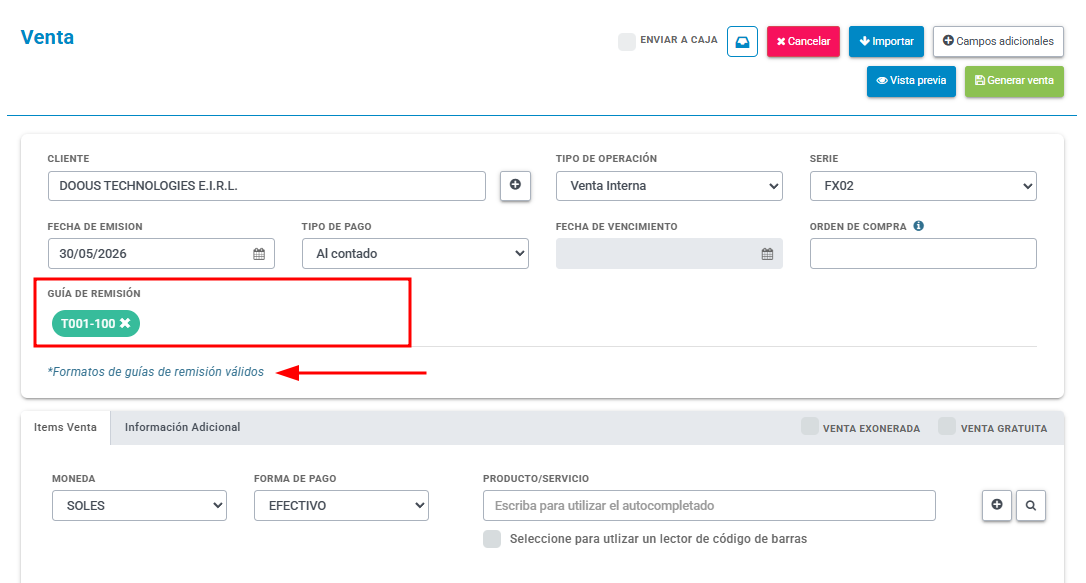
Adionalmente, de manera opciónal tambíen puede agregar una o varias guías de remisión en el campo "GUÍA DE REMISIÓN".
 tip
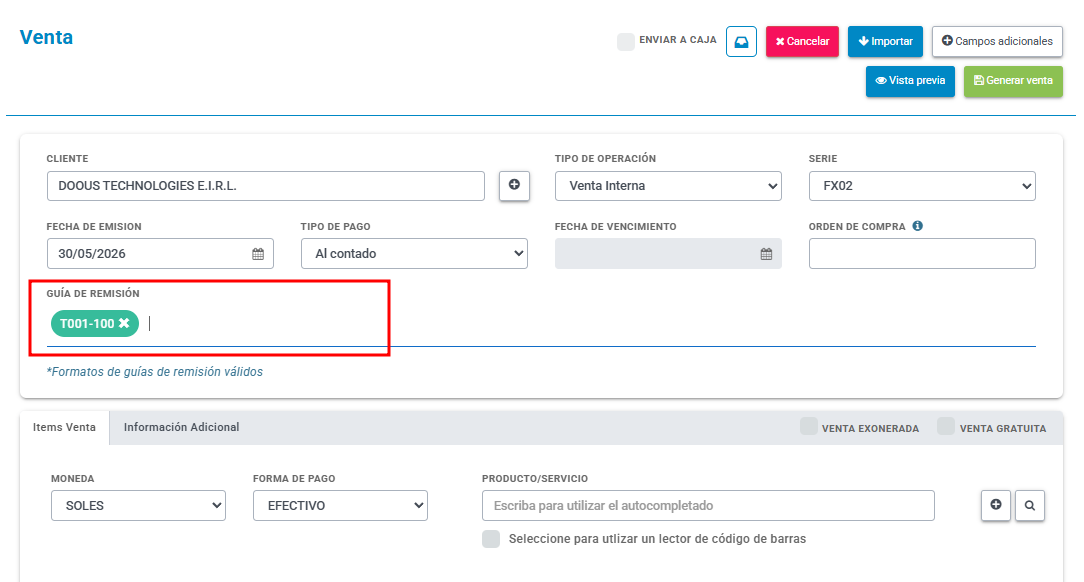
tipPara colocar la guía de remisión, digite la serie y correlativo de la guía y presione la tecla "Enter". La guía de remisión agregada debe tener un fondo verde.
 tip
tipPara visualizar el formato válido de una guía de remisión puede colocar el puntero del ratón en "Formatos de guías de remsión válidos".
Agregar items en la venta
-
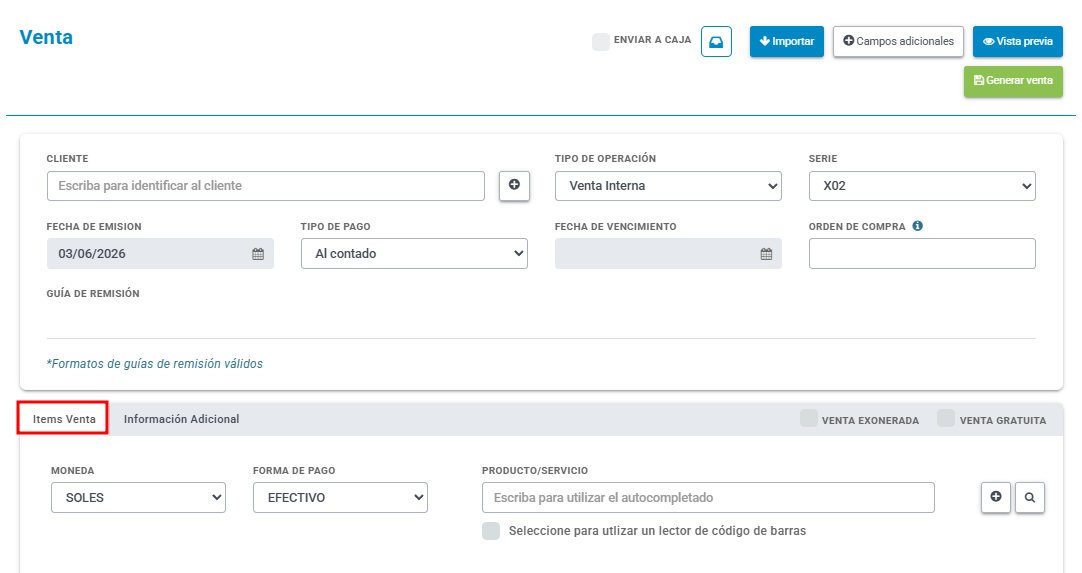
Ubicarse en la pestaña "Items de venta".
-
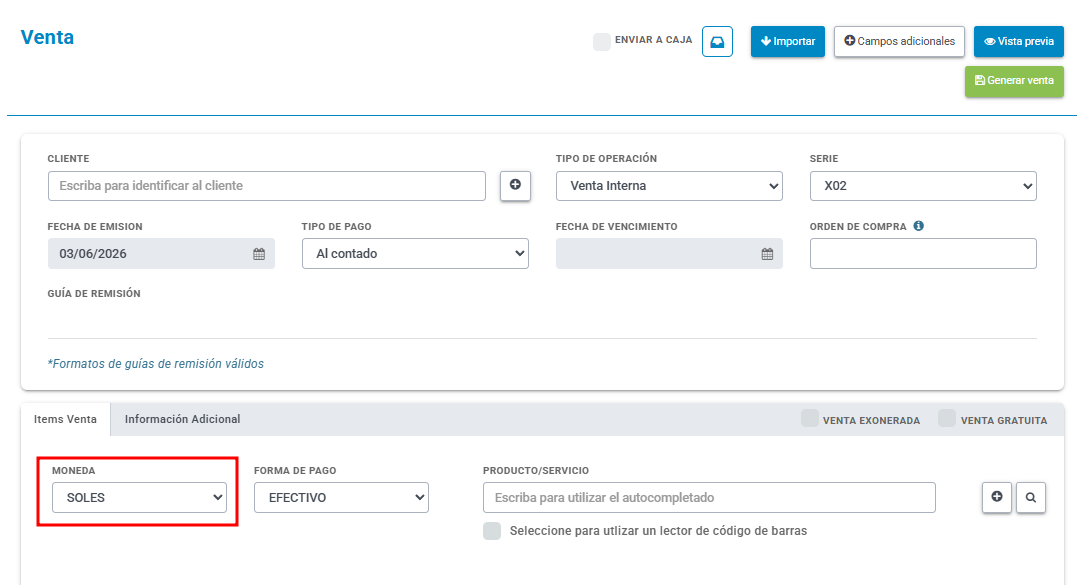
Seleccionar la moneda en el campo de "MONEDA".
-
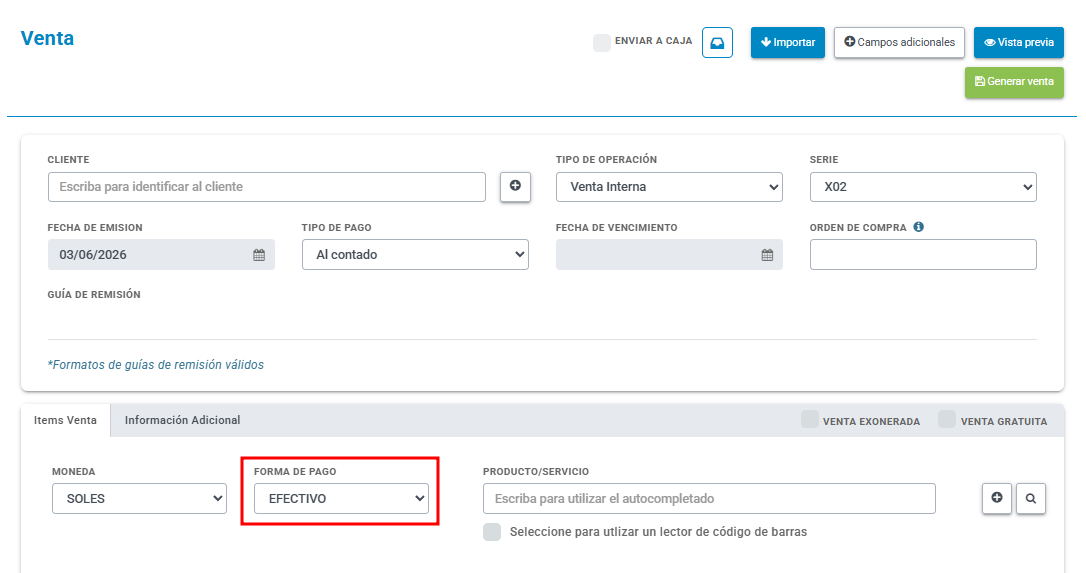
Seleccionar la forma de pago en el campo "FORMA DE PAGO".
 tip
tipLas formas de pago se tienen que agregar en el menú de "Formas de pago".
-
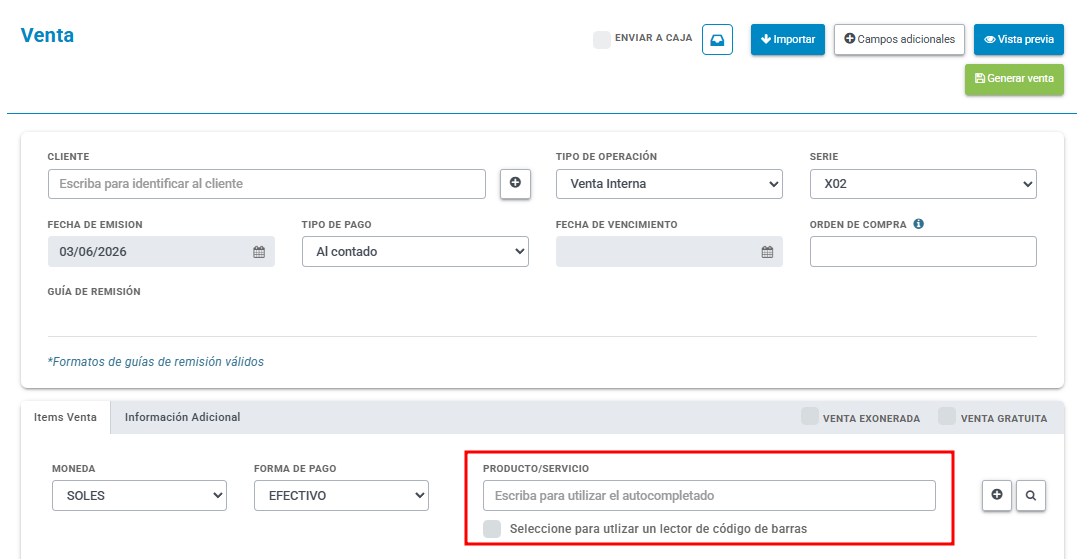
Agregar el producto en el campo "PRODUCTO/SERVICIO". Si el producto o servicio existe puede digitar el código o el nombre del producto o servicio y seleccionarlo para agregarlo al detalle de la venta.
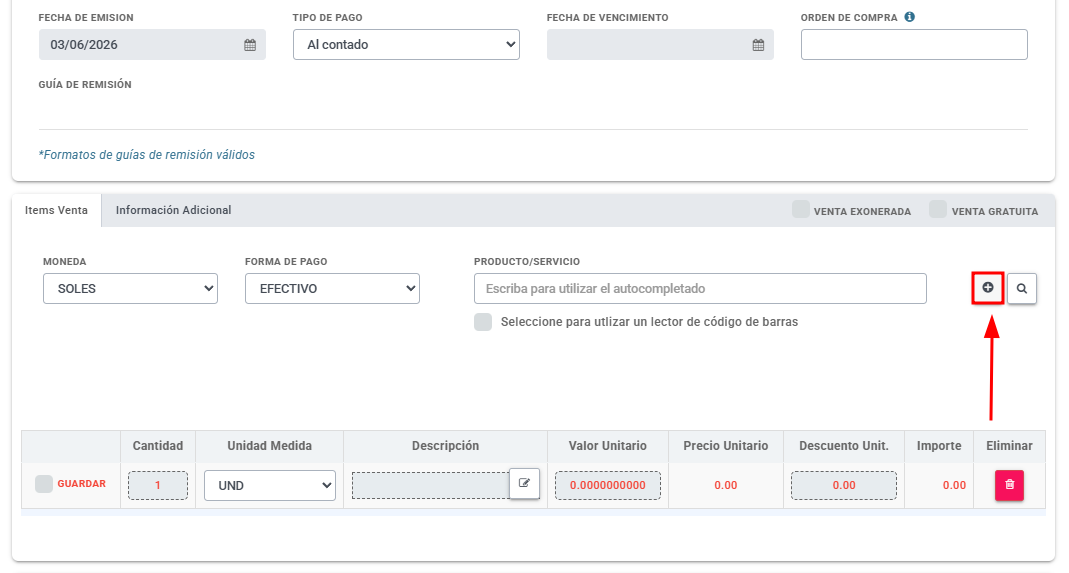
Si el producto no está registrado puede hacer clic en el botón de "+" para agregar un nuevo item en el detalle de venta.
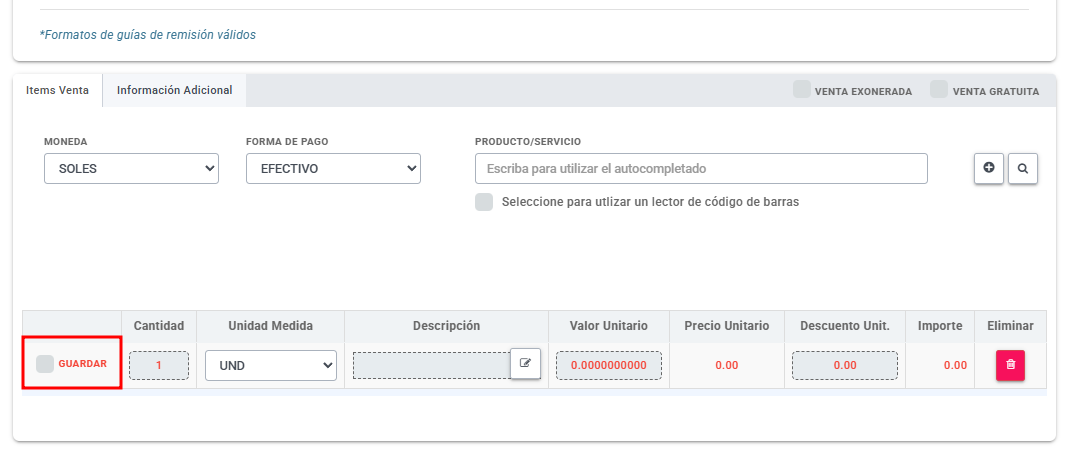
Si es un producto o servicio nuevo, tiene la opción de guardarlo marcando la casilla de "Guardar".
 tip
tipEl producto o servicio se guardará con la información registrada en el producto o servicio.
-
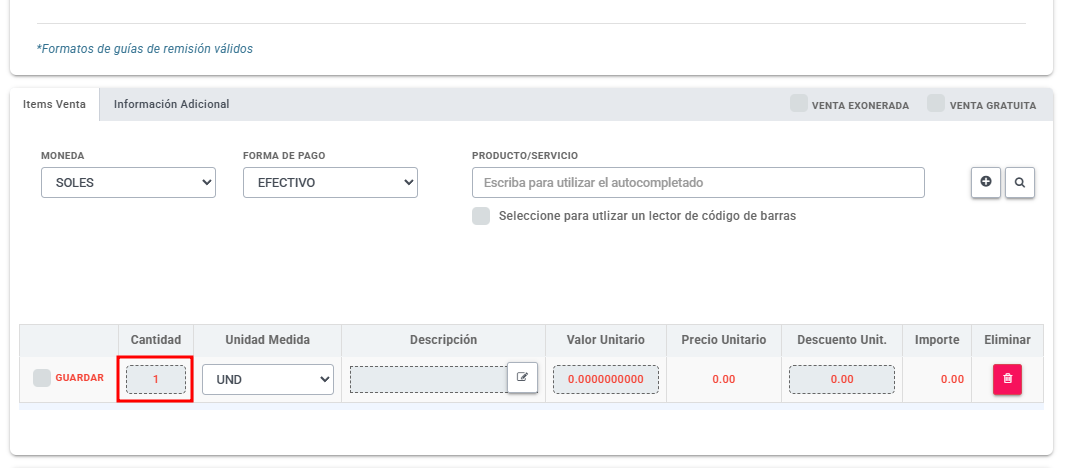
Para modificar la cantidad puede realizarlo en el campo de "Cantidad".
-
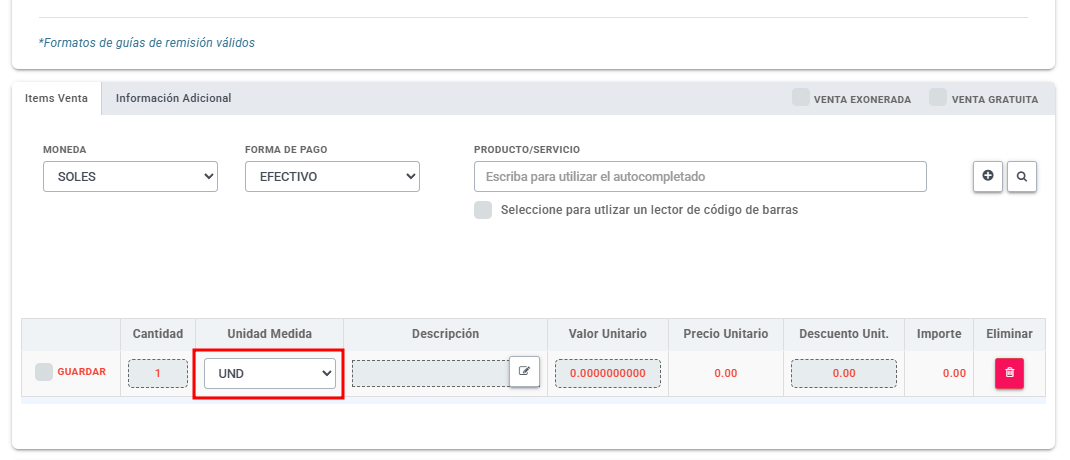
Para modificar la unidad de medida, seleccionarla en el campo "Unidad de medida".
-
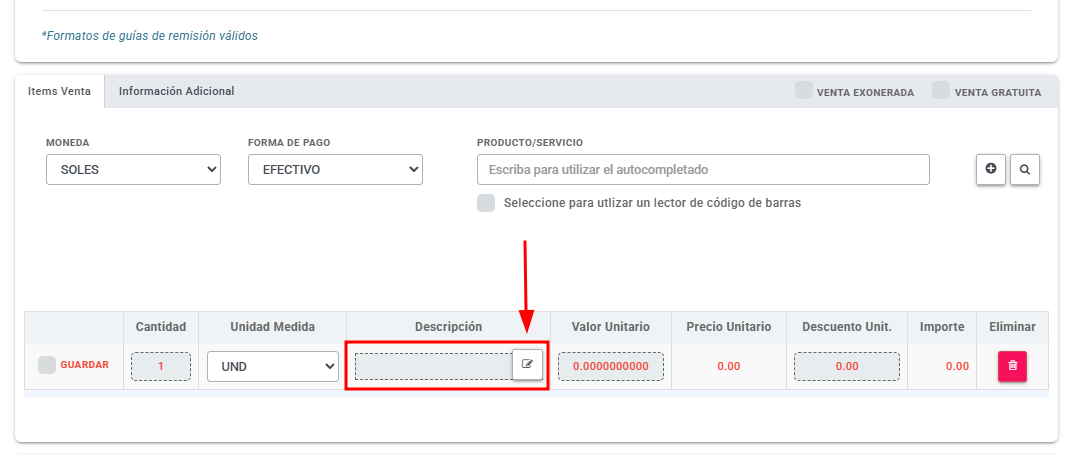
En la columna de "Descripción", puede agregar más información en el icono de "Editar".
-
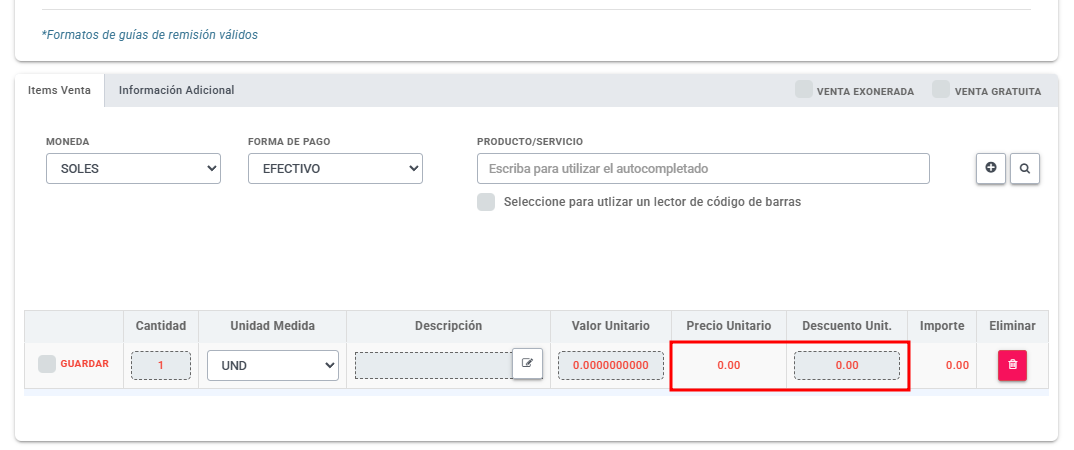
Para modificar el precio puede realizarlo en el campo de "Valor Unitario" ó "Precio Unitario".
 tip
tipSi trabaja con valores unitarios (precio sin IGV) y dicha opción está deshabilitada, puede contactarse con soporte a soporte@doous.com para habiltarla
-
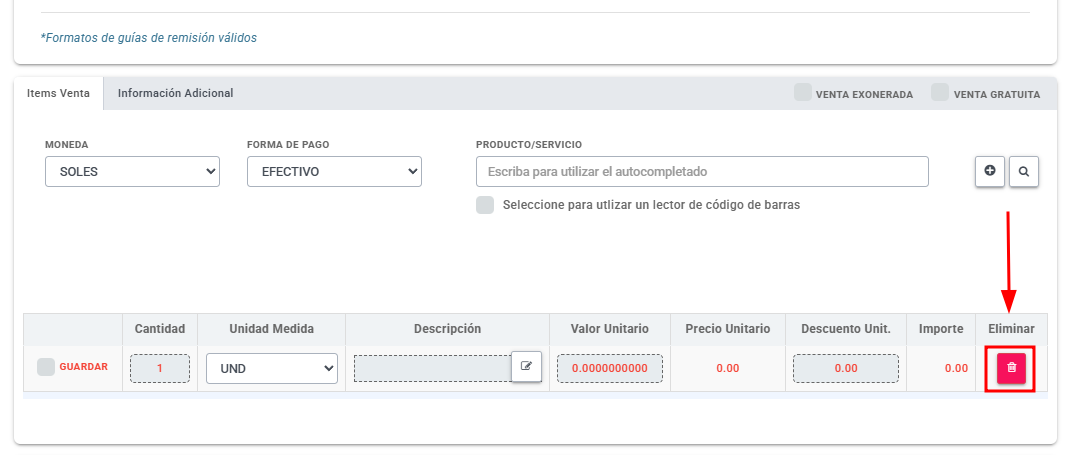
Para eliminar el producto o servicio en el detalle de venta, hacer clic en el icono de "Eliminar".
Observaciones y campos adicionales del formulario
-
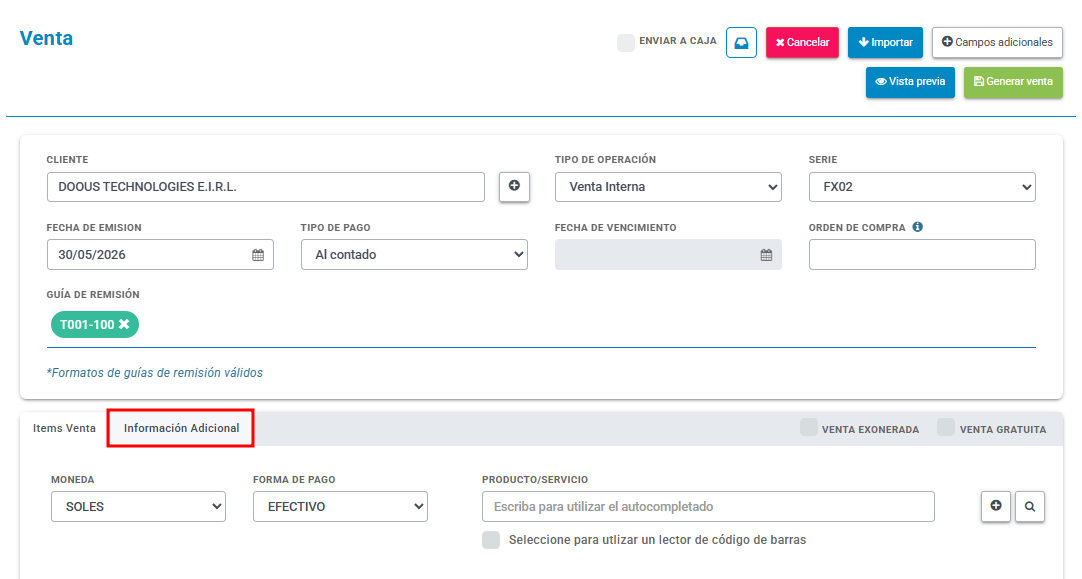
Para agregar observaciones, hacer clic en la pestaña de "Información adicional".
Generar una vista previa
-
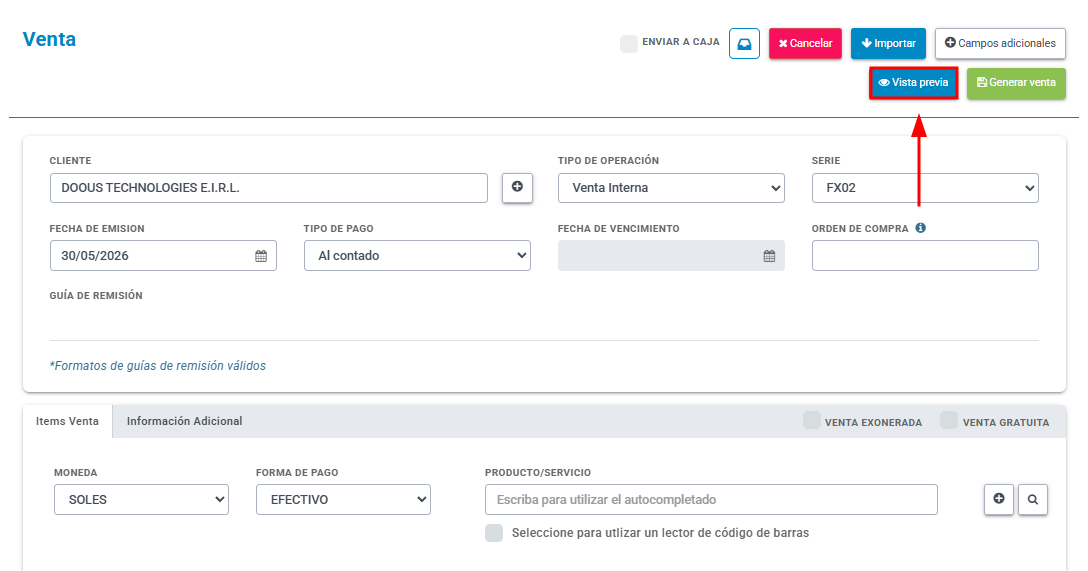
Para generar una vista previa de la venta, hacer clic en el botón de "Vista previa".
 tip
tipSi el botón de "Vista previa" no está habilitado, verificar que la venta simple cumpla con los campos obligatorios: Cliente, items de venta, e importe total de la venta.
Genera la venta
-
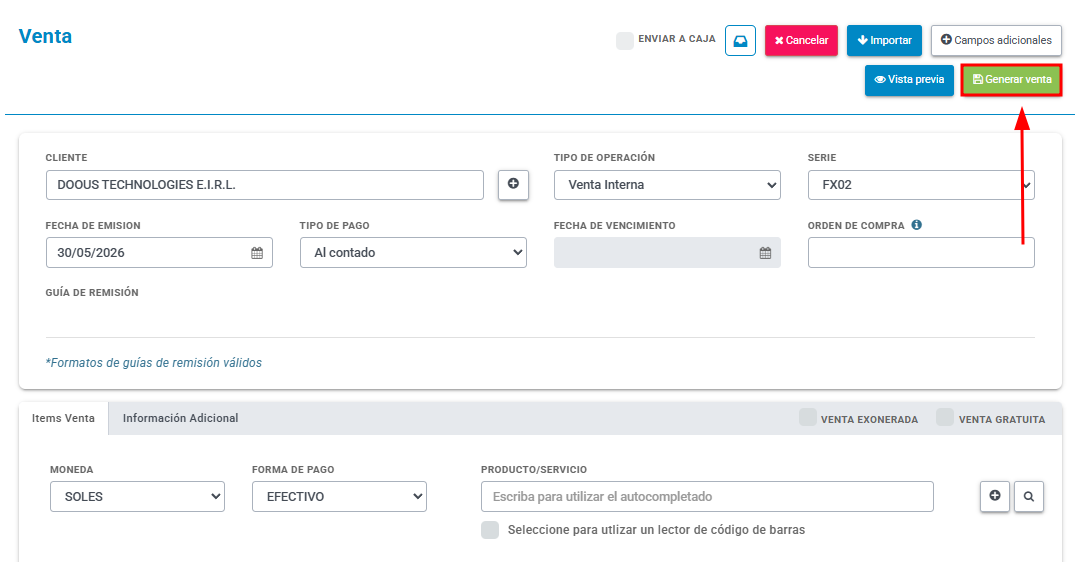
Para generar una venta, hacer clic en el botón de "Generar previa".
 tip
tipSi el botón de "Generar previa" no está habilitado, verificar que la venta simple cumpla con los campos obligatorios: Cliente, items de venta, e importe total de la venta.