Productos
Publicado: 01 Marzo 2026
En esta sección permite agregar y buscar un producto, y visualizar todos los productos agregados en su cuenta.
Agregar un producto
-
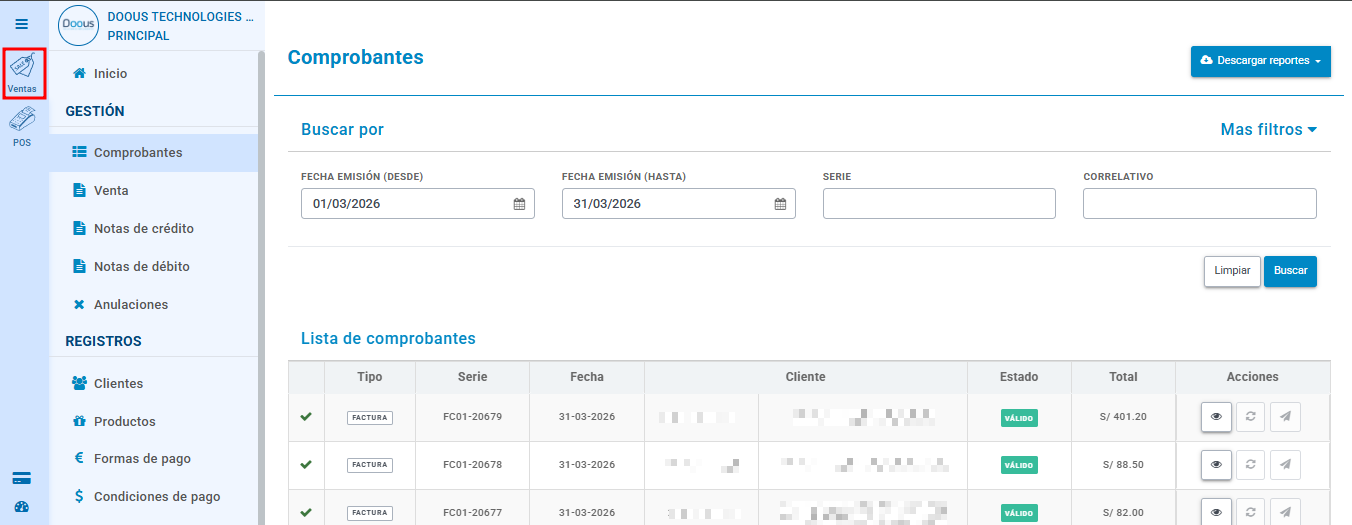
Seleccione el módulo de "Ventas".
-
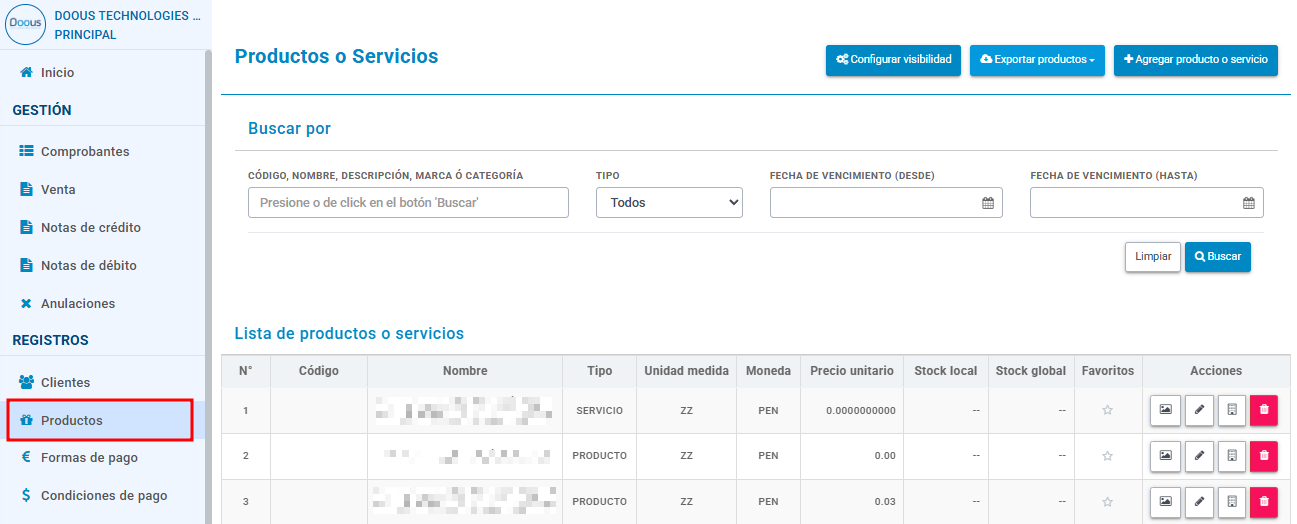
En la sección de REGISTROS, seleccionar el menú de "Productos"
-
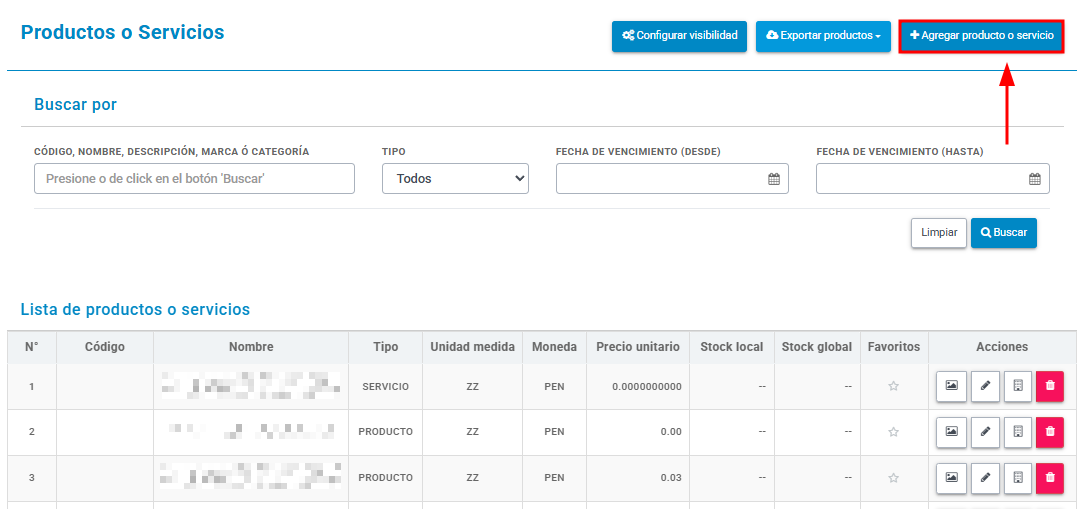
Hacer clic en el botón de "Agregar producto o servicio".
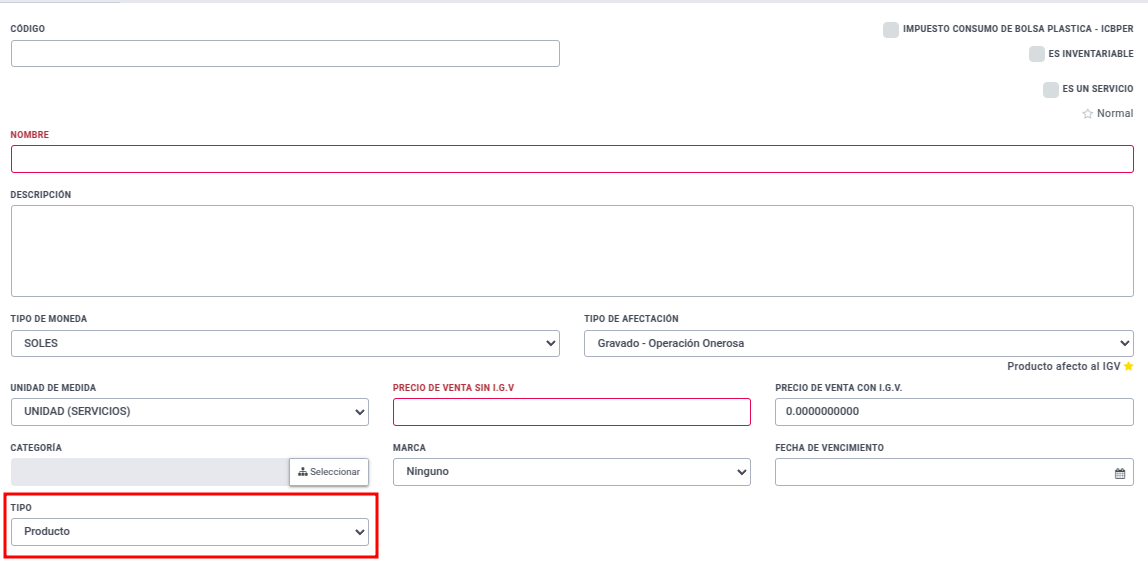
a. La ventana de "AGREGAR PRODUCTO O SERVICIO" se muestra.
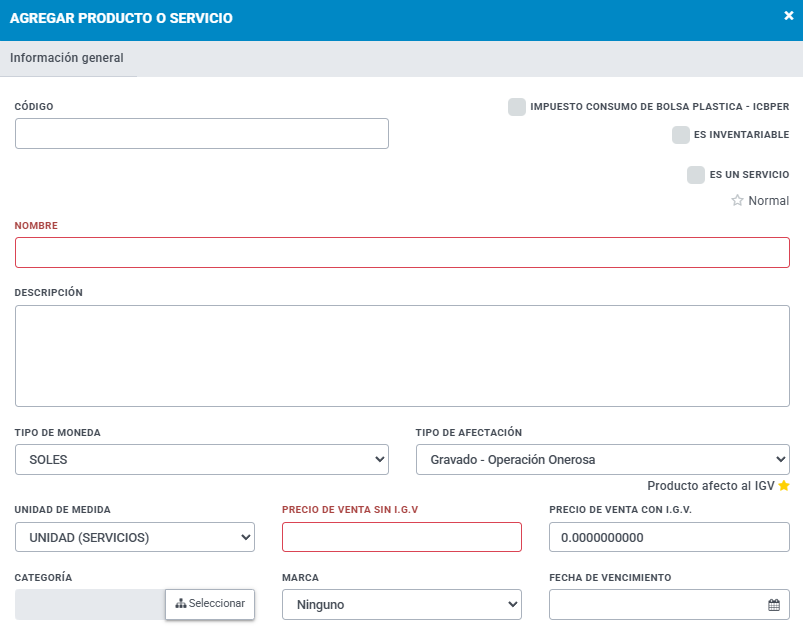
b. Datos obligatorios: "NOMBRE", "PRECIO DE VENTA SIN I.G.V." ó "PRECIO DE VENTA CON I.G.V." (si el tipo de afectación aplica).
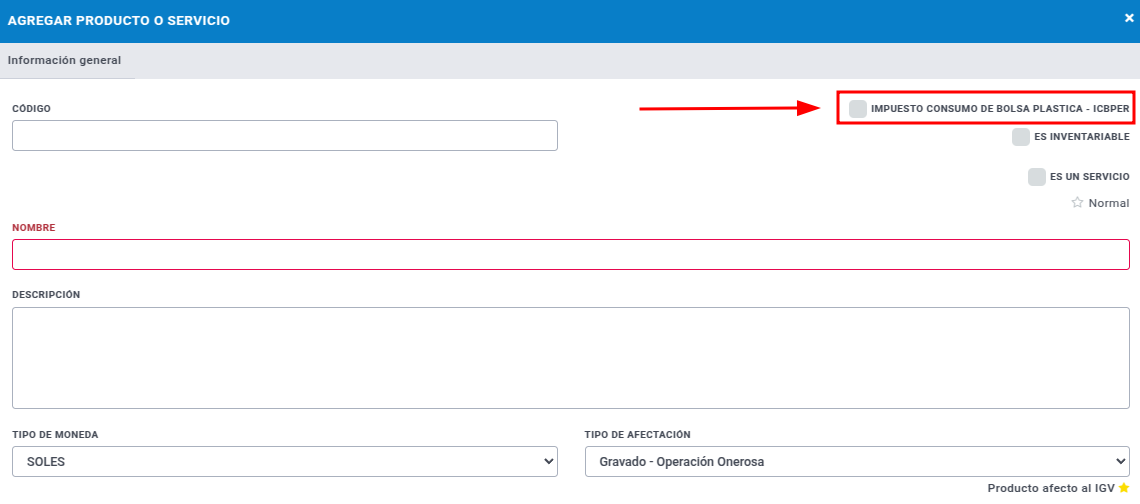
c. Si el producto es una bolsa, marcar la opción "IMPUESTO CONSUMO DE BOLSA PLÁSTICA - ICBPER".
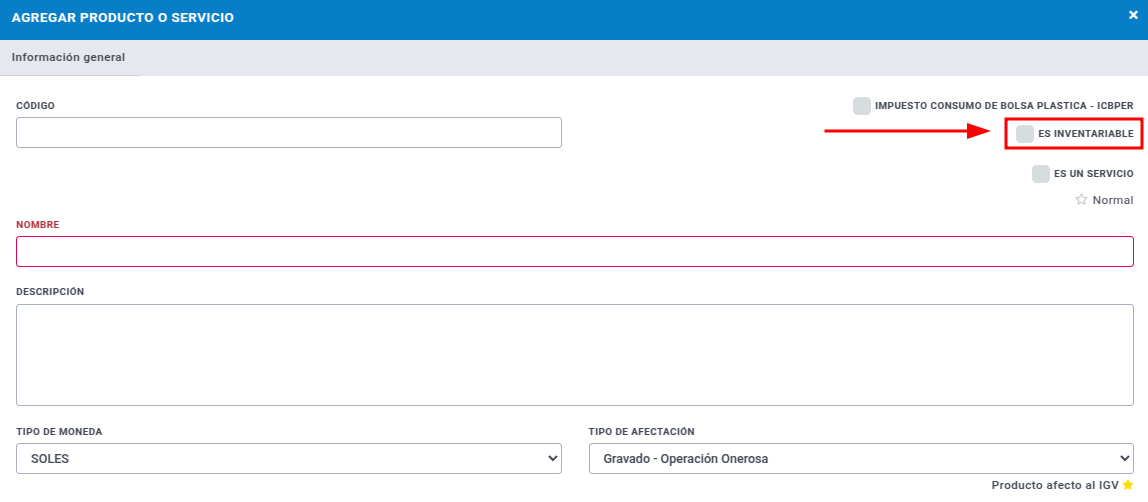
d. Si el producto es inventariable, marcar la opción "ES INVENTARIABLE".
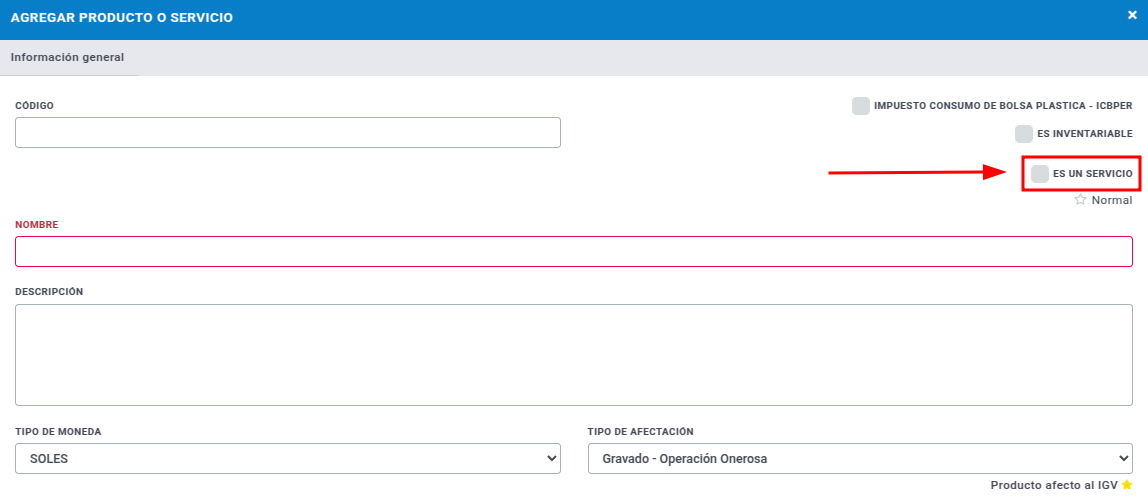
e. Si el producto es un servicio, marcar la opción "ES UN SERVICIO".
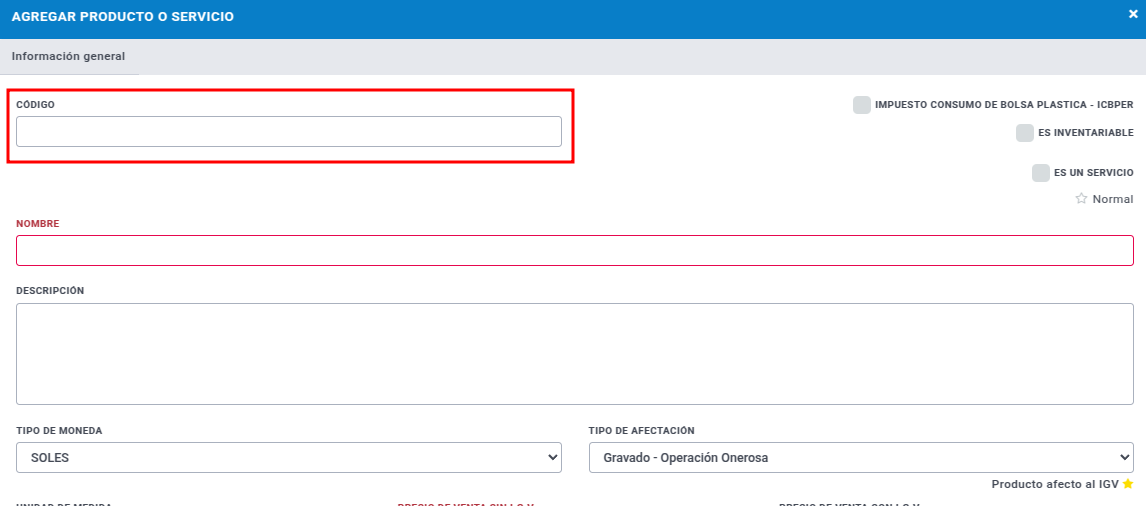
f. Si desea agregar de manera opcional un código de producto o servicio, puede hacerlo en en el campo de "CÓDIGO".
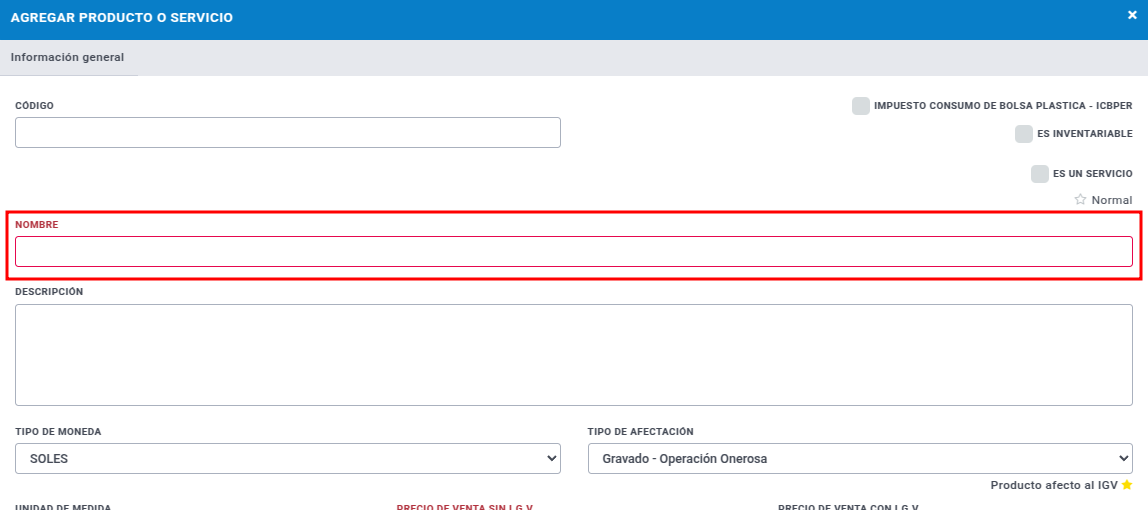
g. Colocar el nombre del producto o servicio en el campo de "NOMBRE". Tener en cuenta que este es obligatorio.
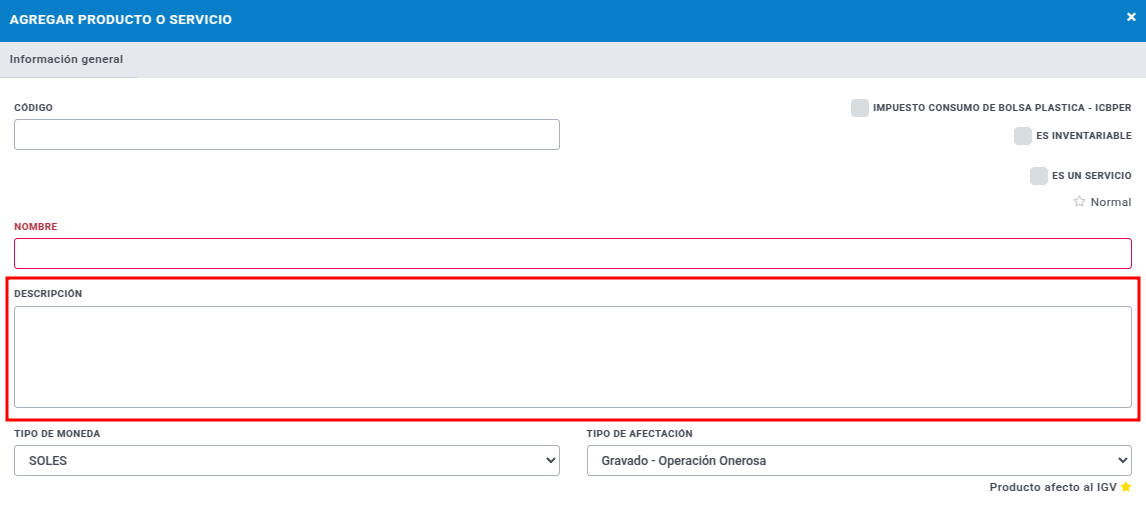
h- Si desea agregar de manera opcional una descripción del producto o servicio, puede hacerlo en campo de "DESCRIPCIÓN".
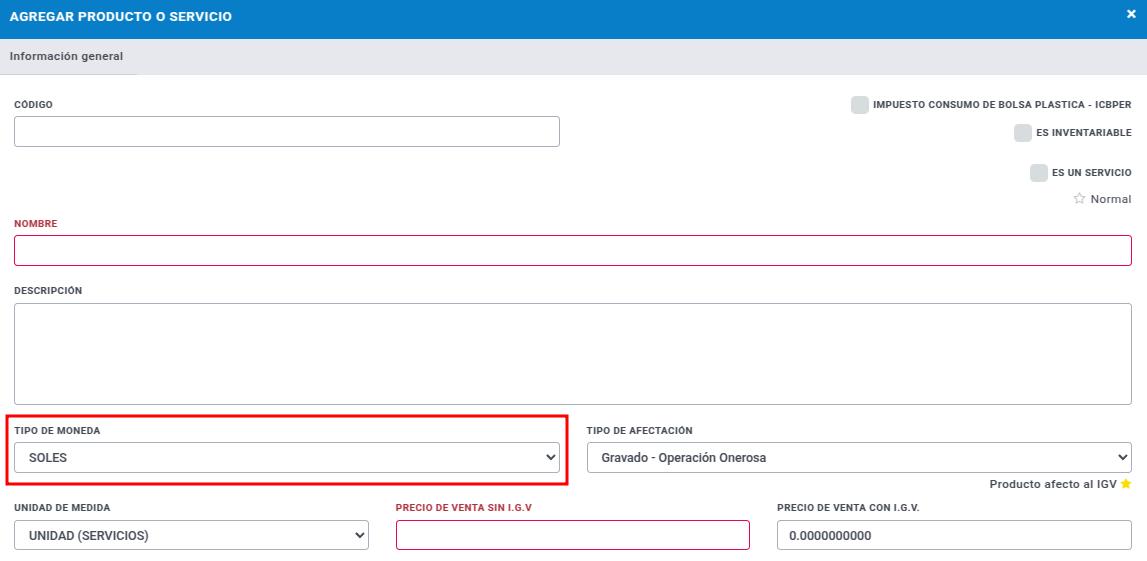
i. Seleccionar la moneda del producto o servicio en el campo de "TIPO DE MONEDA".
 tip
tipLas monedas tienen que ser configuradas previamente.
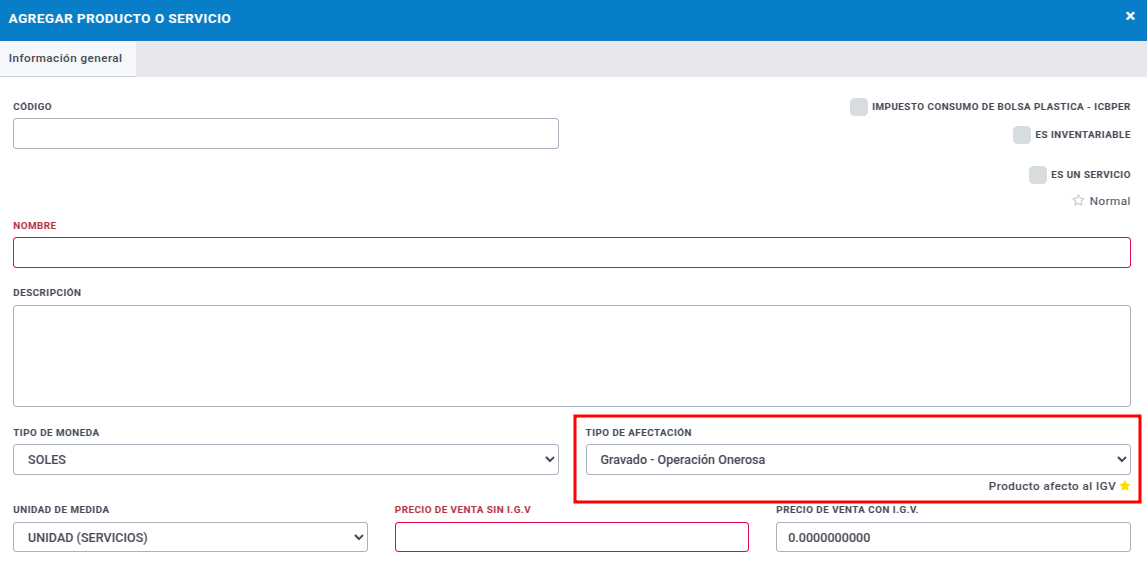
j. Si aplica, seleccionar el tipo de afectación del producto o servicio en el campo de "TIPO DE AFECTACIÓN". Opciones: "Gravado", "Exonerado", e "Inafecto".
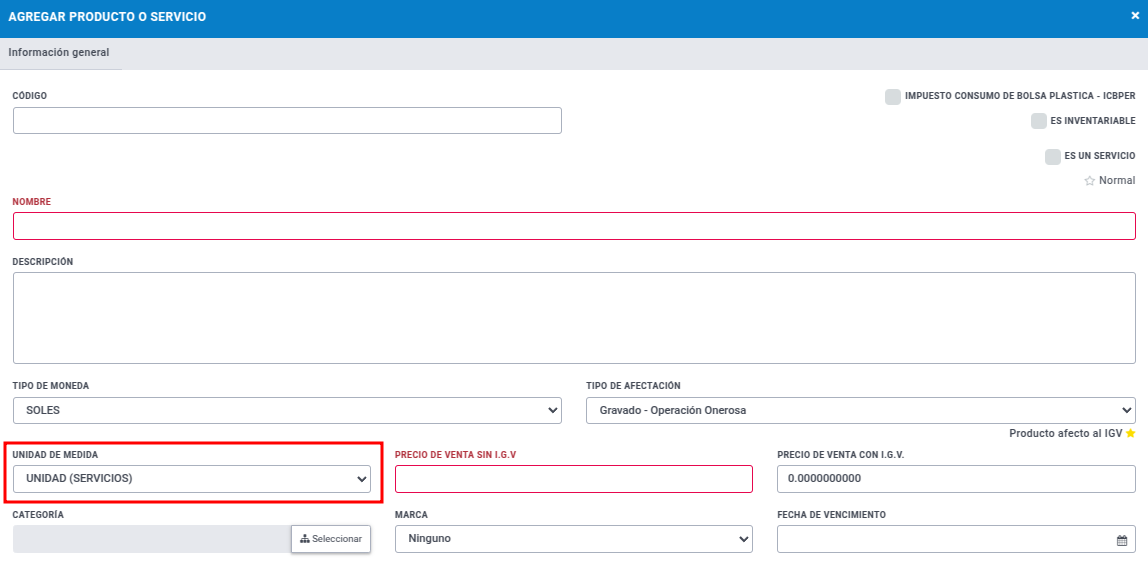
k. Seleccionar la unidad de medida del producto o servicio en el campo de "UNIDAD DE MEDIDA".
 tip
tipLas unidades de medida tienen que ser configuradas previamente.
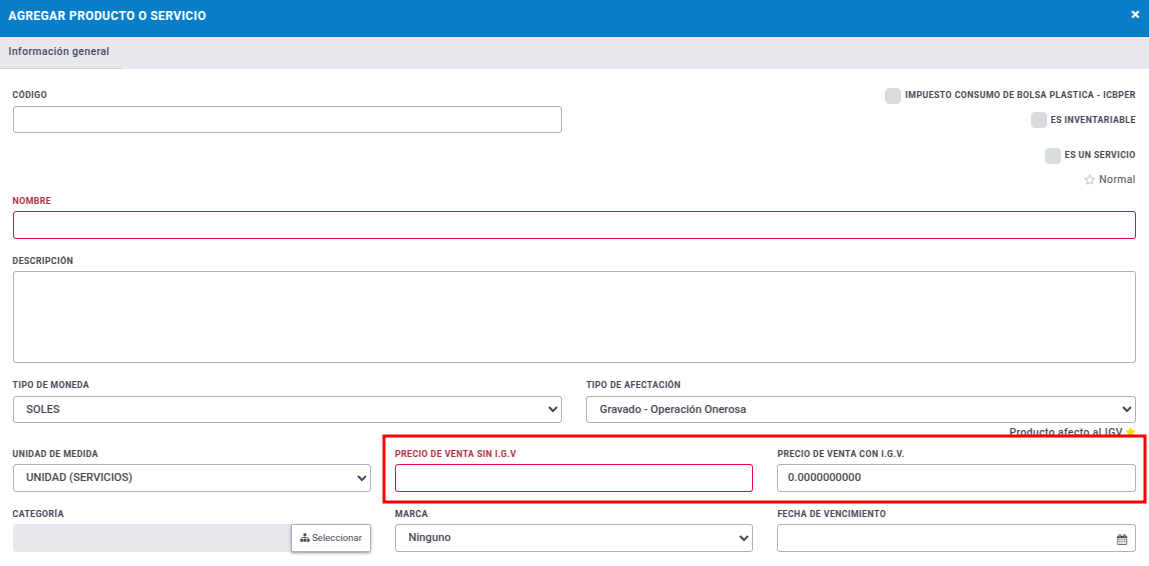
l. Colocar el precio del producto o servicio en el campo de "PRECIO DE VENTA I.G.V." ó "PRECIO DE VENTA CON I.G.V." (según aplique)
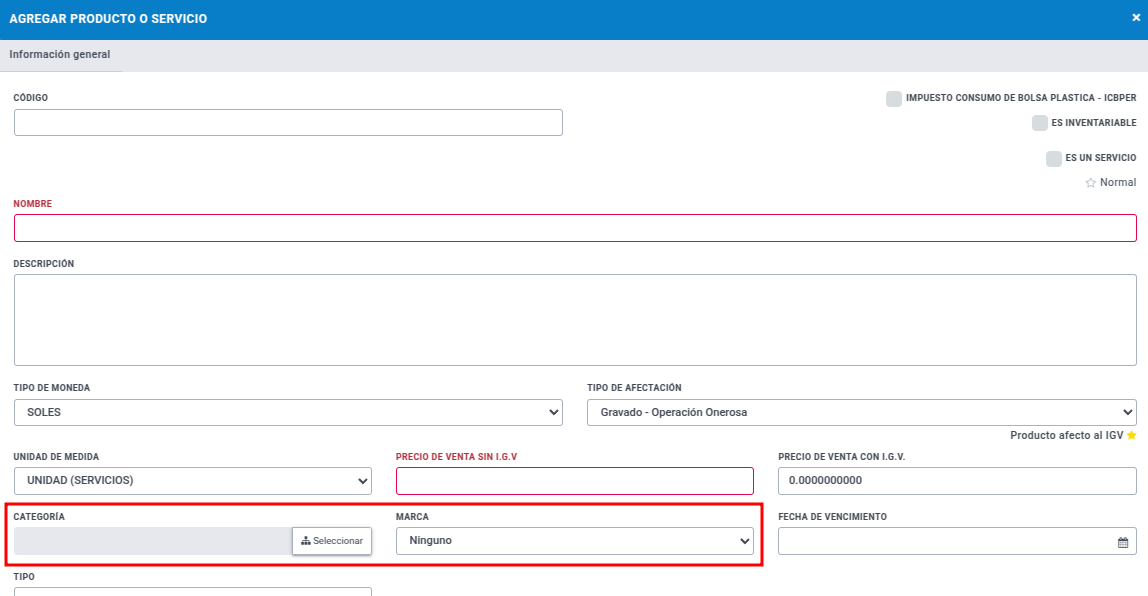
m. Si aplica, puede seleccionar la categoría y/o marca del producto o servicio en el campo de "CATEGORÍA" y/o "MARCA".
 tip
tipLas categorías y/o marcas tienen que estar registradas previamente.
n. Si aplica, puede seleccionar la fecha de vencimiento del producto en el campo de "FECHA DE VENCIMIENTO".
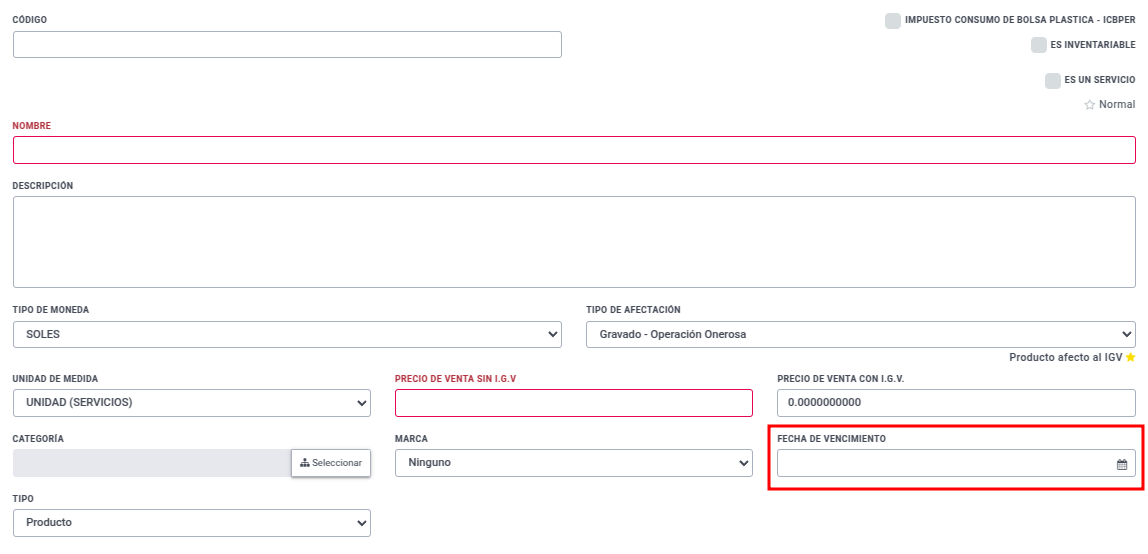
o. Si aplica, puede seleccionar el tipo del producto en la casilla de "TIPO". Opciones: "Producto", "Insumos", y "Activo".
 tip
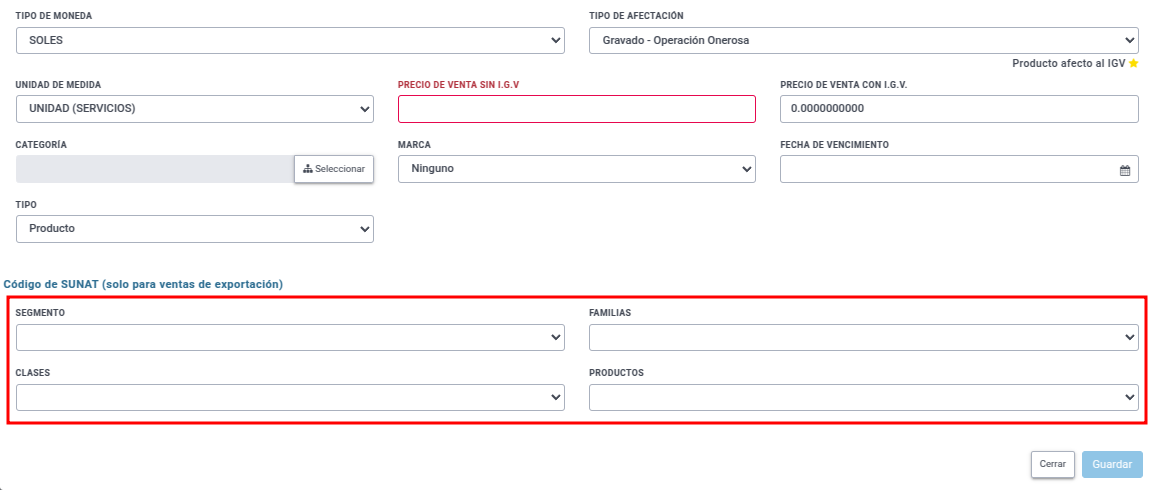
tipSi el producto es de exportación, es obligatorio que tenga un código de SUNAT. Este código se genera seleccionando las opciones de "Segmento", "Familias", "Clases" y "Productos" dependiendo del tipo de producto.
Lista de productos o servicios
En esta sección, se visualizarán todos los productos o servicios registrados en su cuenta. Adicionalmente, permite agregar una imagen, editar, agrear inventario, seleccionar por establecimiento o eliminar productos o servicios.
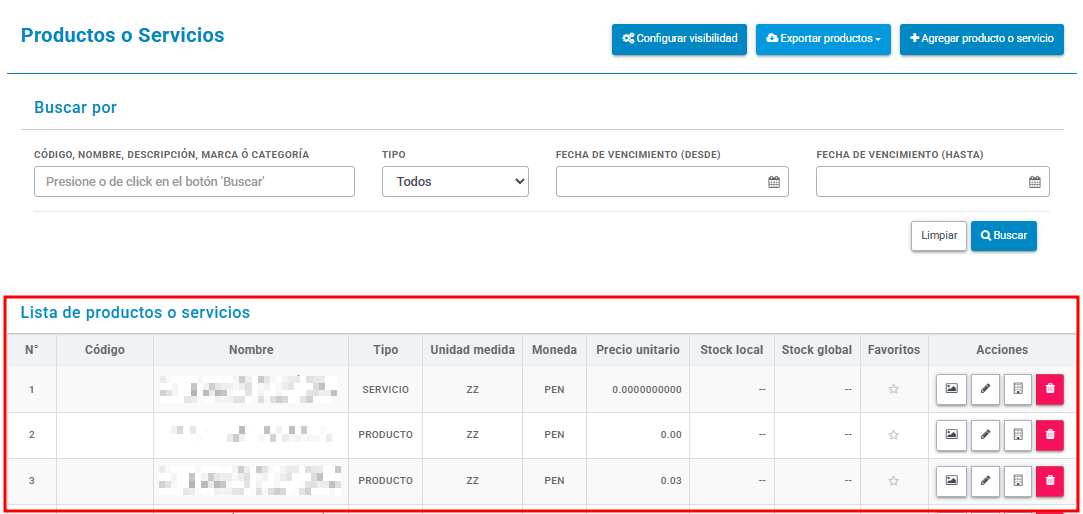
La columna de "Stock local" muestra el stock del producto del establecimiento actual. Sólo aplica en el caso de que el producto sea inventariable.
La columna de "Stock global" muestra el stock del producto de todos los establecimientos. Sólo aplica en el caso de que el producto sea inventariable.
Agregar imagen de un producto
-
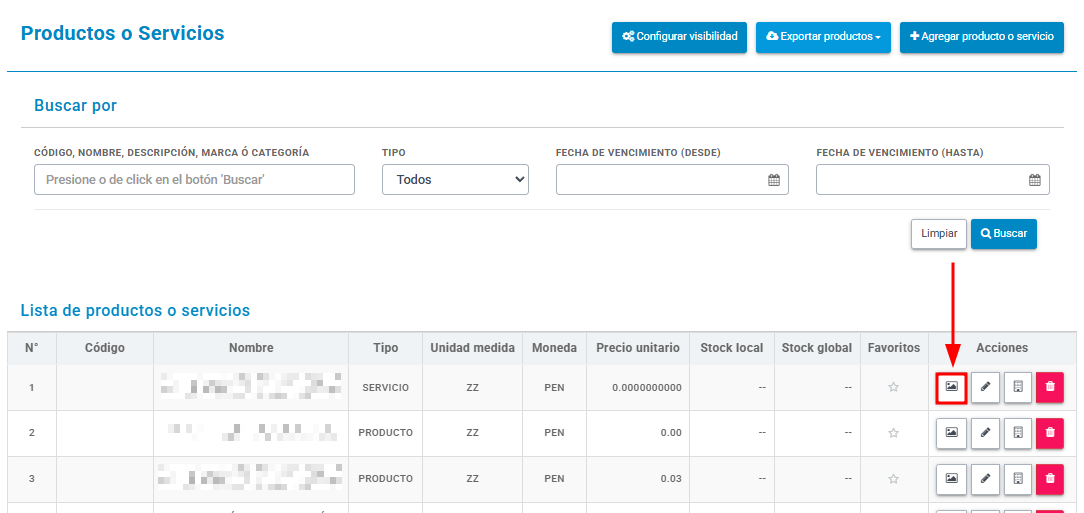
En la columna de "Acciones", hacer clic en el botón de "Imagen"
-
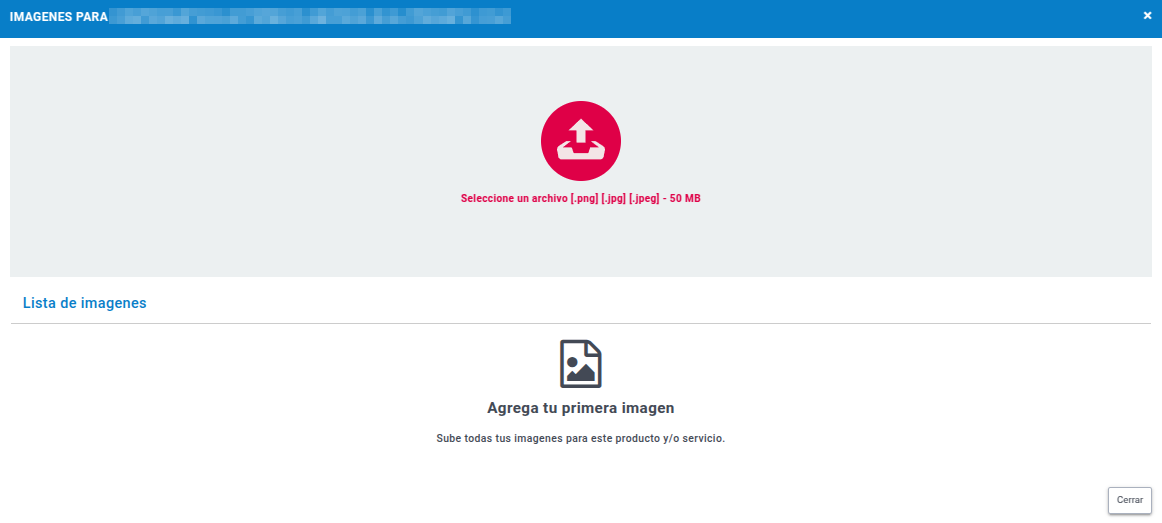
La ventana de para cargar la imagen se muestra. Seleccionar una imagen.
Agregar inventario de un producto
Permite agregar inventario de un producto de manera manual
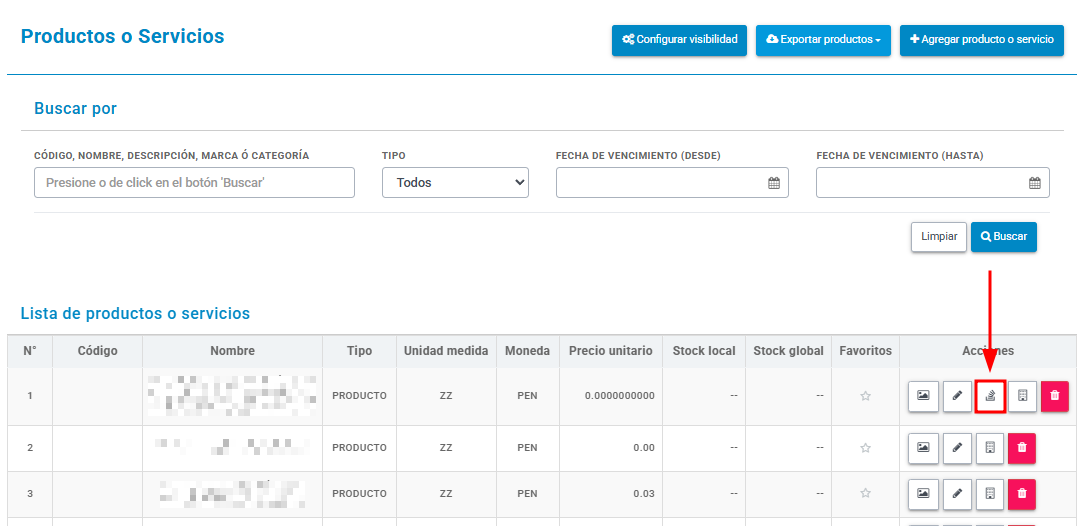
El icono de inventario, solo se visualiza si el producto está marcado como "Inventariable".
-
En la columna de "Acciones", hacer clic en el icono de "Inventario"
-
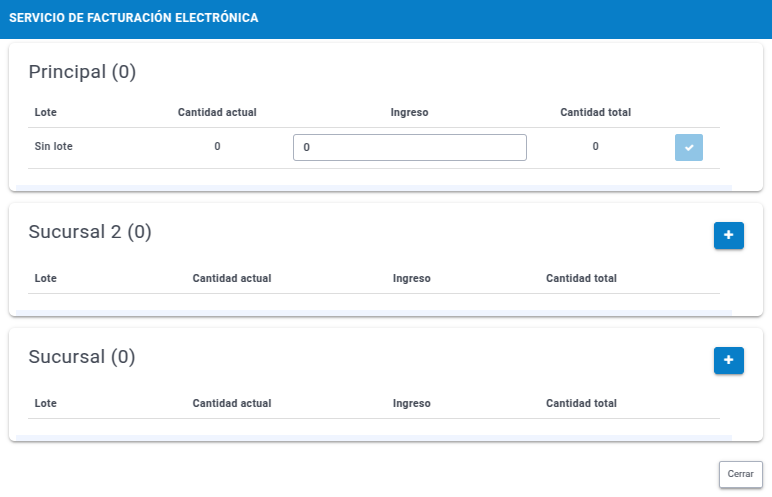
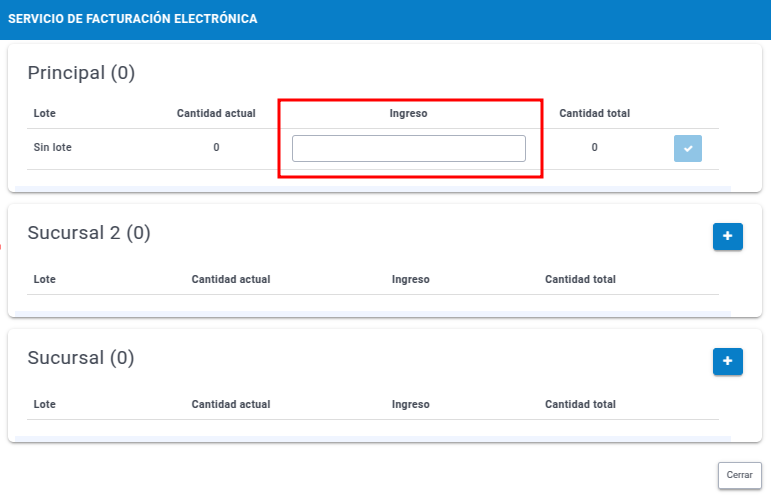
La ventana para colocar el inventario se muestra.
 tip
tipEn esta ventana se muestran todos los establecimientos configurados en la cuenta
-
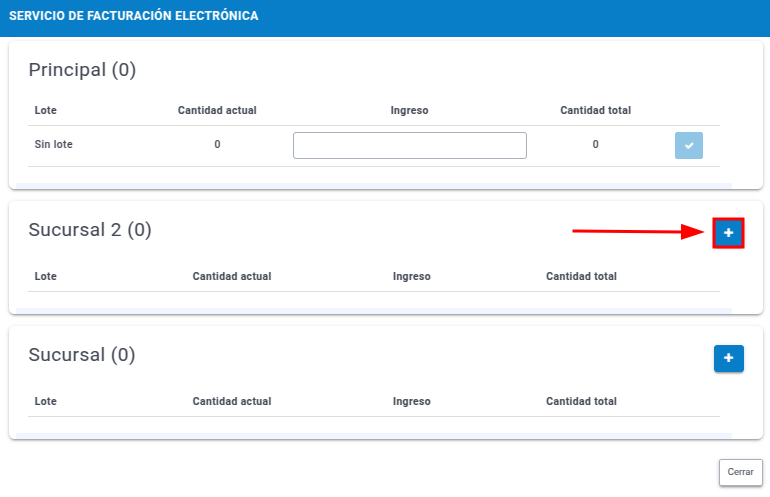
Para agregar el inventario al producto, hacer clic en el botón de "+" en el establecimiento deseado (en caso tenga más de un establecimiento).
-
Colocar el número de stock que desea agregar al producto.
-
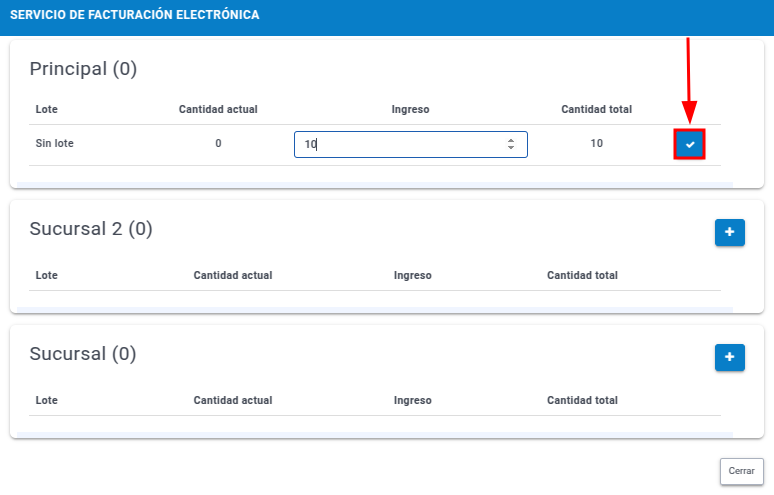
Una vez ingresada la cantidad, hacer clic en el botón azul de check.
 tip
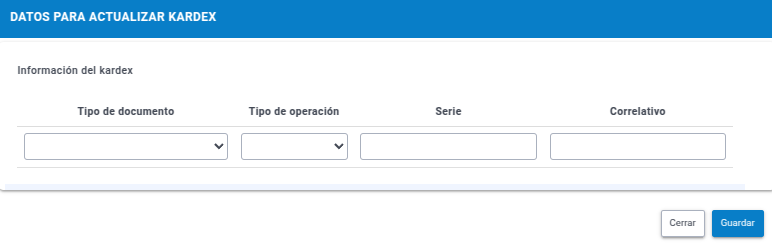
tipSi tiene configurada la opción para registrar un documento de sustento para el kardex, la ventana de "DATOS PARA ACTUALIZAR KARDEX" se mostrará. Seleccione el tipo de documento, el tipo de operación y colocar la serie y correlativo del documento.
Selecionar un producto por establecimiento
Permite configurar el producto para que sea visible en un establecimiento en específico.
Debe tener más de un establecimiento configurado.
-
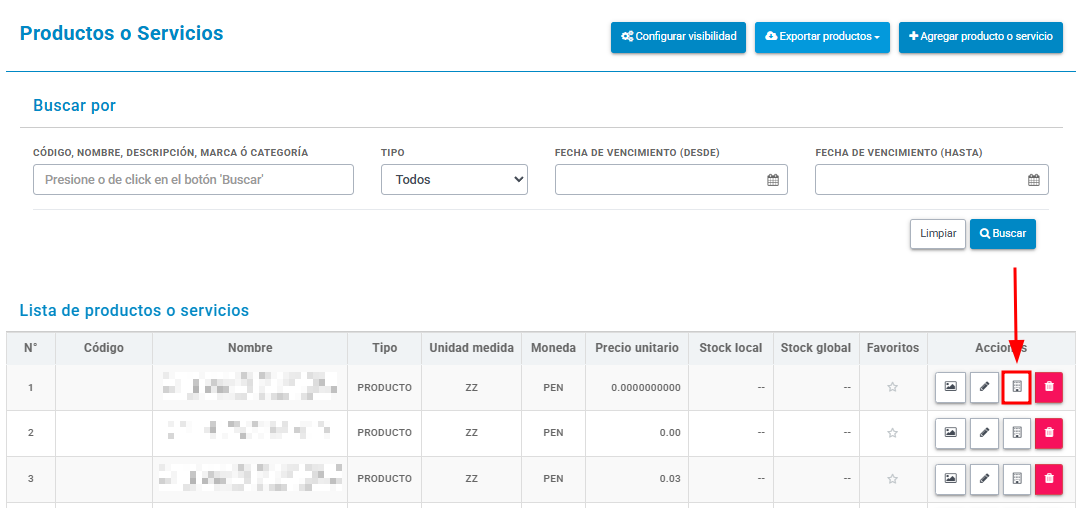
En la columna de "Acciones", hacer clic en el icono de "Establecimiento"
-
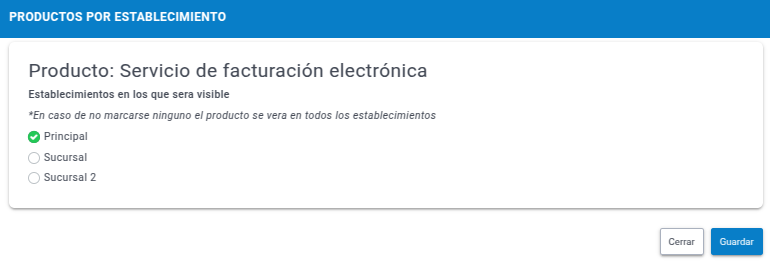
La ventana de "PRODUCTOS POR ESTABLECIMIENTO" se muestra. En caso de tener más de un establecimiento, los estableciminetos seleccionados, serán en donde se visualizará el producto o servicio.
Eliminar un producto o servicio
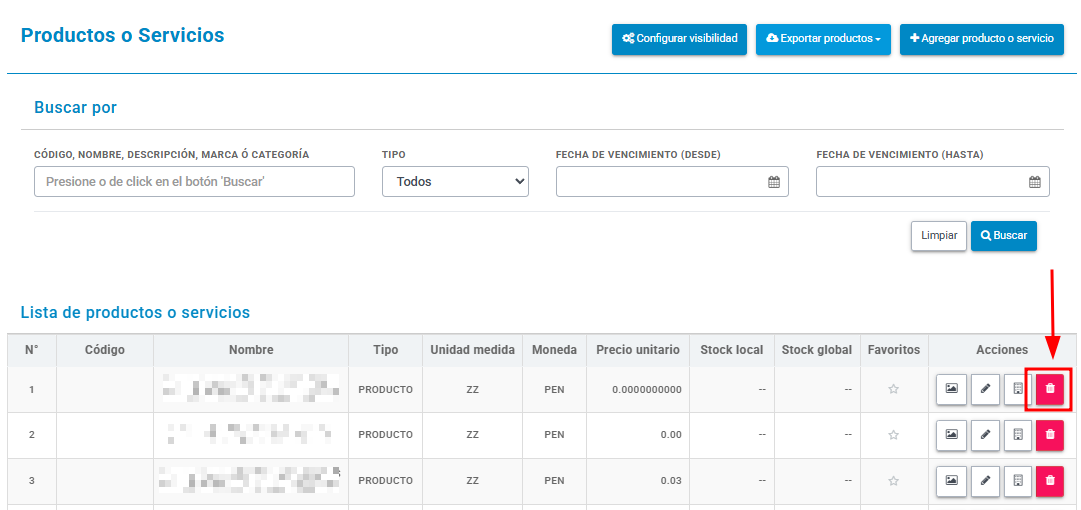
Permite eliminar un producto o servicio del listado de productos.
-
En la columna de "Acciones", hacer clic en el icono de "Eliminar".
Editar un producto o servicio
-
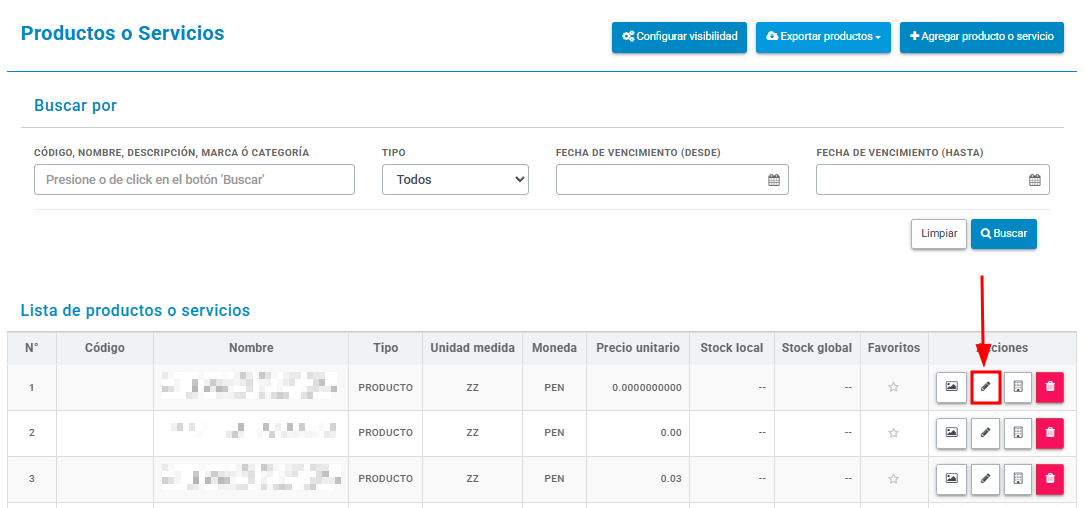
En la columna de "Acciones", hacer clic en el icono de "Editar".
-
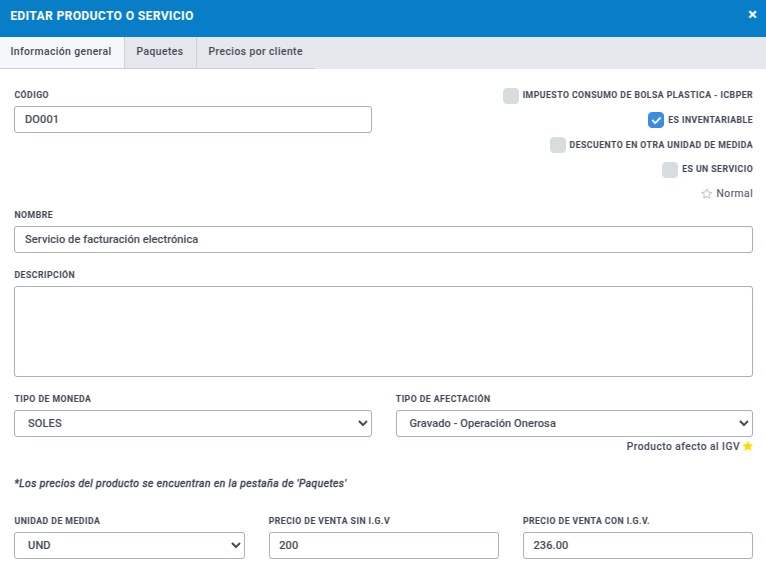
La ventana de "EDITAR PRODUCTO O SERVICIO" se muestra.
Agregar paquetes
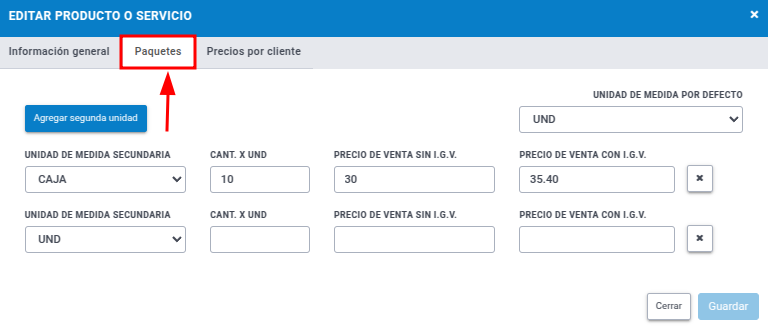
Permite configurar varias unidades de medida para un producto.
-
Hacer clic en la pestaña de "Paquetes".
 tip
tipSi no tiene esta opción habilitada, puede solicitarla mediante un correo a soporte@doous.com.
-
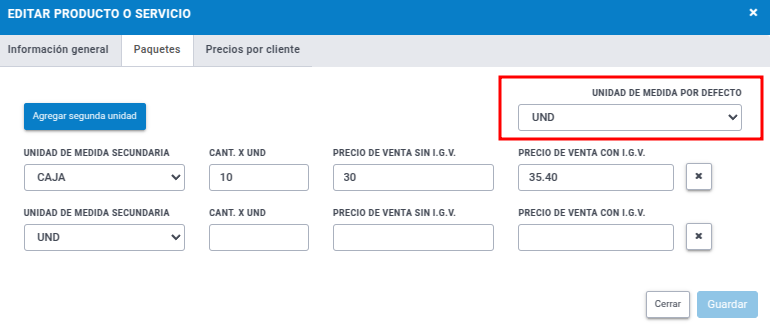
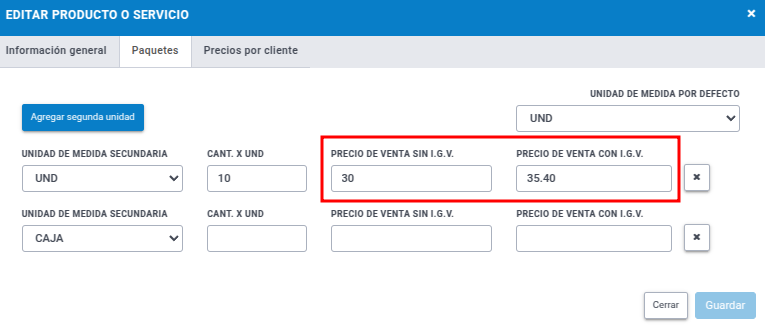
Seleccionar la unidad de medida por defecto.
-
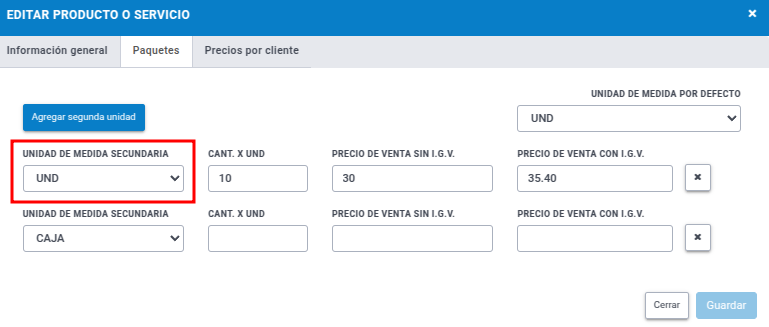
Seleccionar la unidad de medida secundaria
-
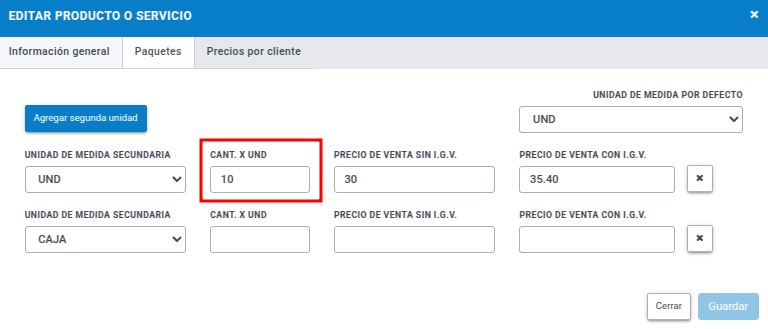
Colocar la cantidad. Representa las unidades que tendrá basado en la unidad de medida por defecto.
-
Colocar el precio de venta.
-
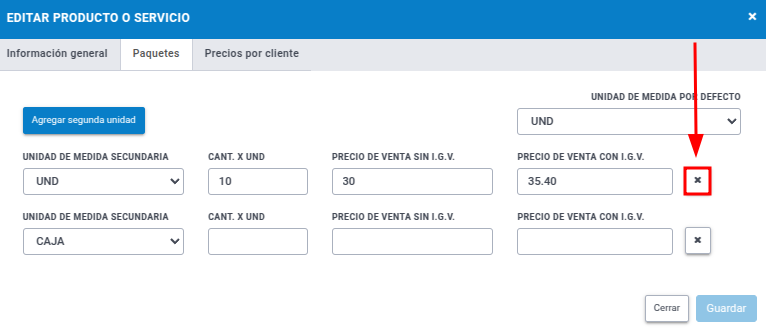
Para eliminar una unidad secundaria, hacer clic en el botón de "X".
-
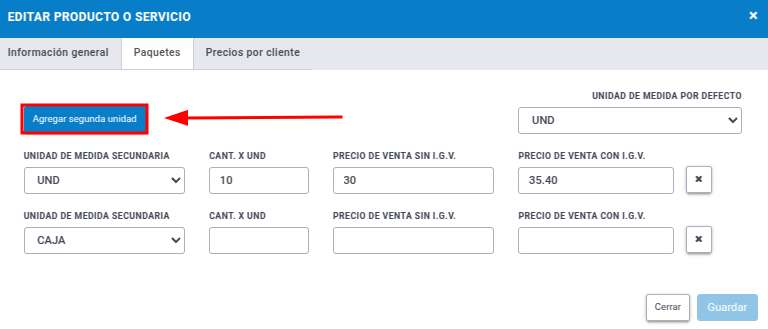
Si necesita agregar otra unidad de medida, hacer clic en el botón de "Agregar unidad de medida".
Asignar precios a clientes
-
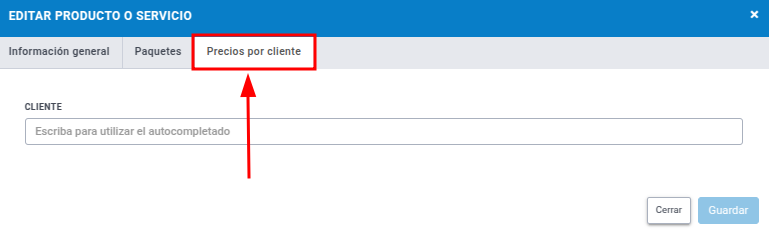
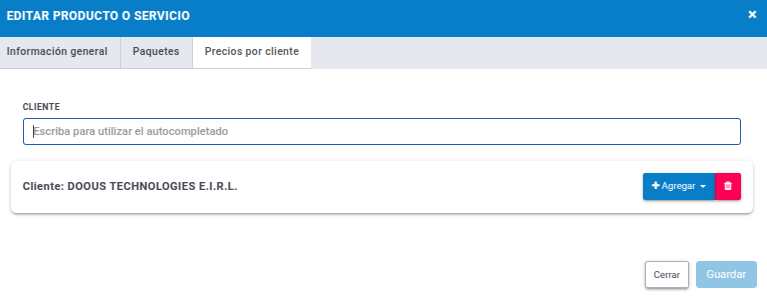
Hacer clic en la pestaña de "Precios por cliente".
-
Colocar el nombre del cliente o el número de identificación en la casilla de "CLIENTE". Una vez ingresado el nombre o número de indentificaión, seleccionar el nombre del cliente se mostrará en la parte inferior.
-
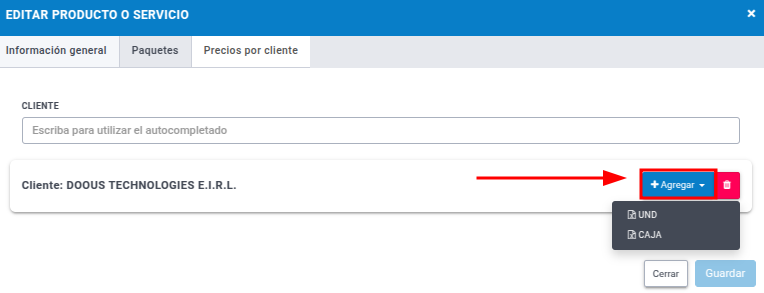
Seleccionar la unidad de medida haciendo clic en botón de "Agregar".
 tip
tipLas unidades de medida que se muestran, serán las que se agregaron en "Paquetes".
-
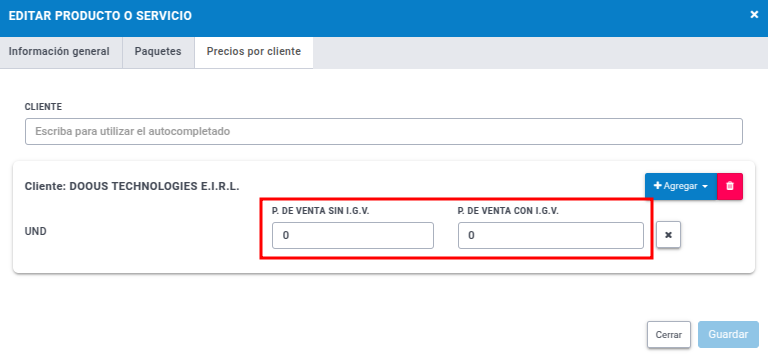
Colocar el precio del cliente.
 tip
tipCada vez que realize una venta con este cliente, tendrá el precio colocado para este producto o servicio.
-