Clientes
Publicado: 01 Marzo 2026
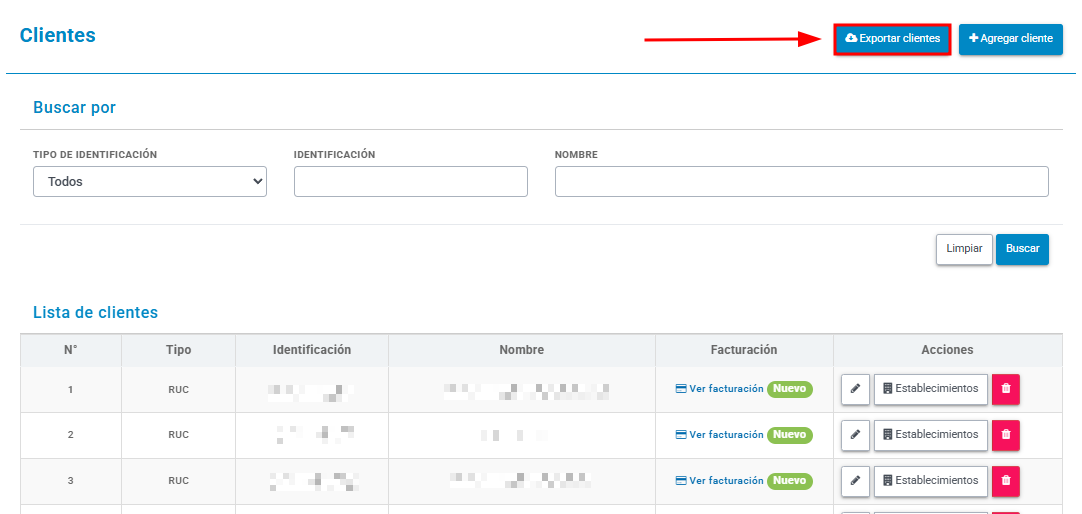
En esta sección permite agregar y buscar un cliente, y visualizar todos los clientes agregados en su cuenta.
Agregar un cliente
-
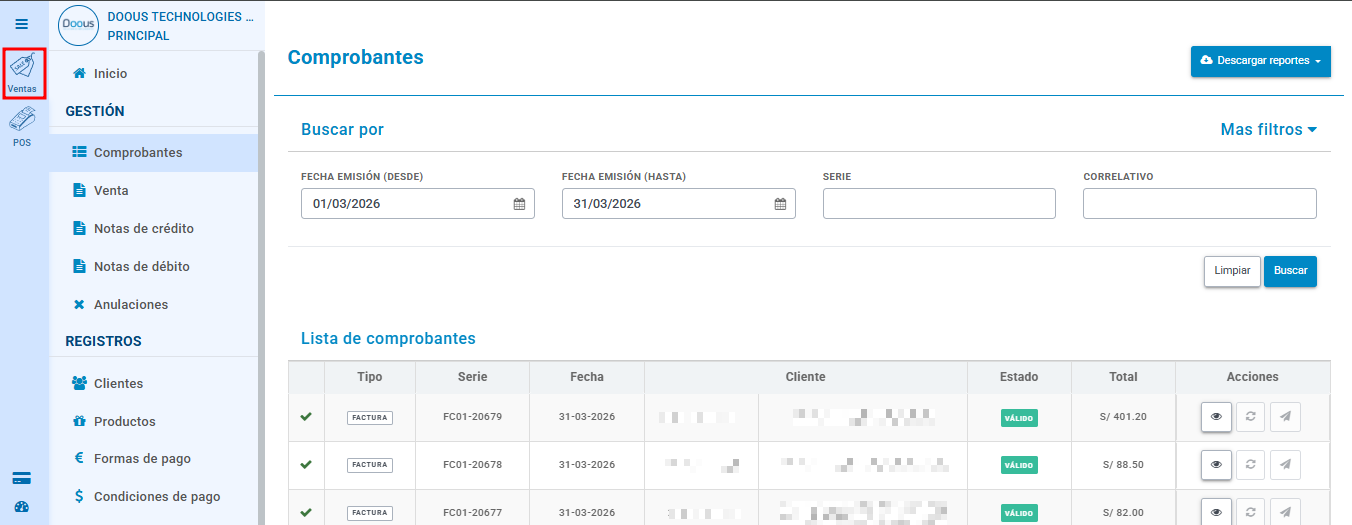
Seleccione el módulo de "Ventas".
-
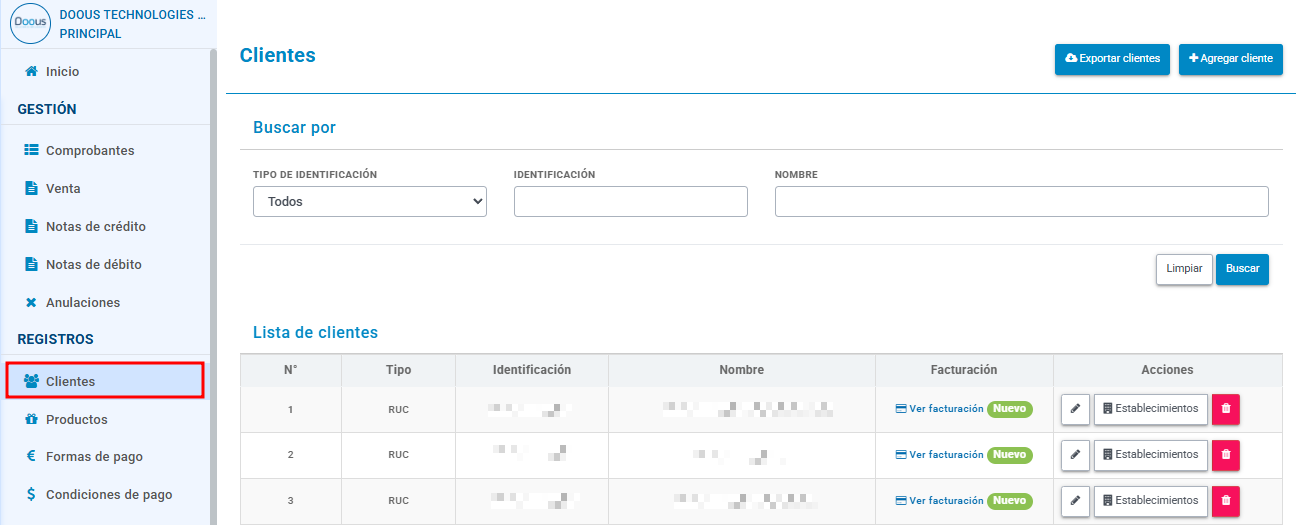
En la sección de REGISTROS, seleccionar el menú de "Clientes"
-
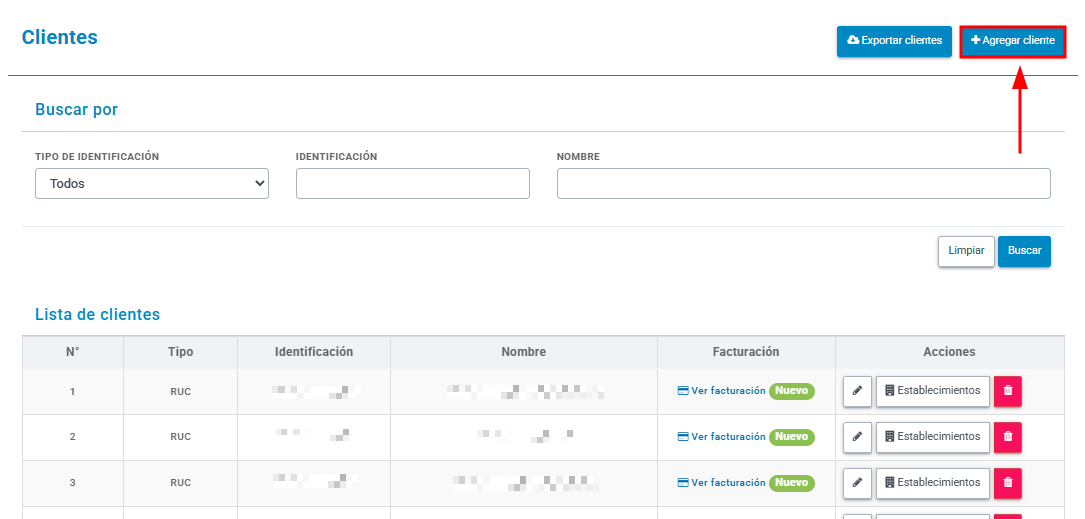
Hacer clic en el botón de "Agregar cliente".
a. La ventana de "AGREGAR CLIENTE" se muestra.
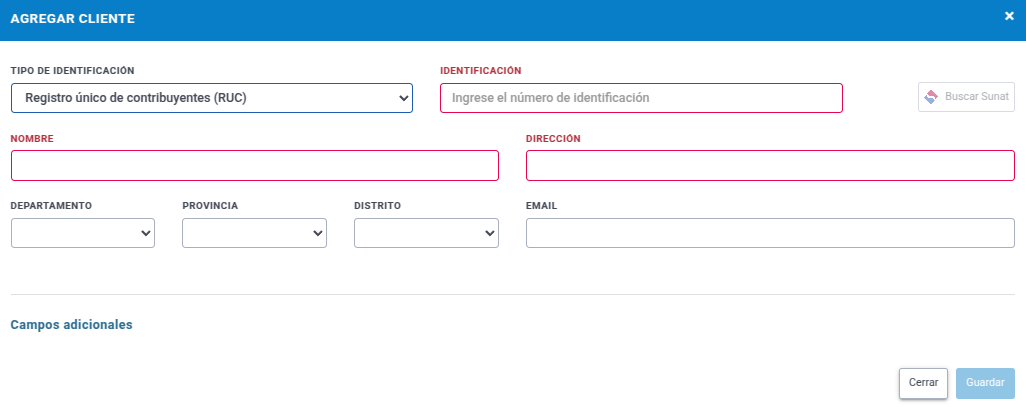
b. Datos obligatorios: "TIPO DE IDENTIFICACIÓN", "IDENTIFICACIÓN", "NOMBRE" y "DIRECCIÓN" (campos con borde rojo).
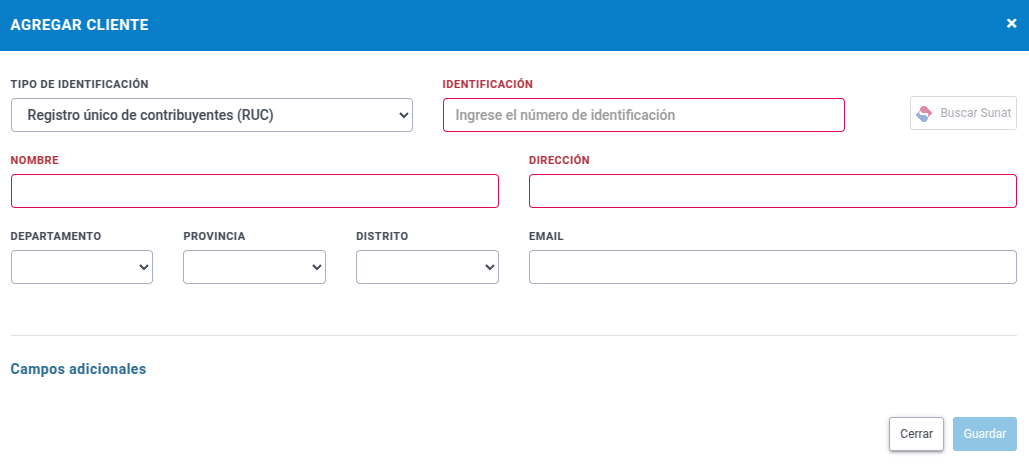
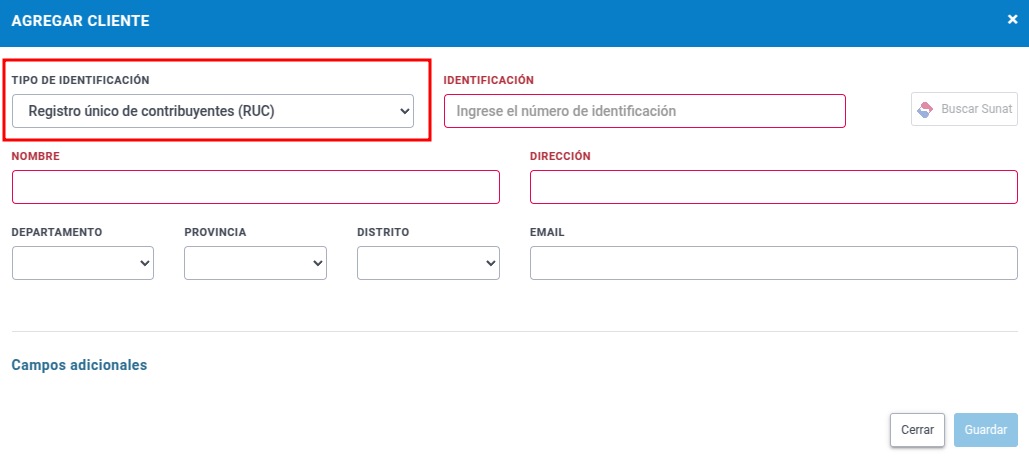
c. Seleccionar el tipo de identificación en el campo de TIPO DE "TIPO DE IDENTICACIÓN".
 tip
tipSegún el tipo de identificación seleccionado, el sistema generará una factura o una boleta.
d. Colocar el número de identicación del cliente en el campo de "IDENTIFICACIÓN".
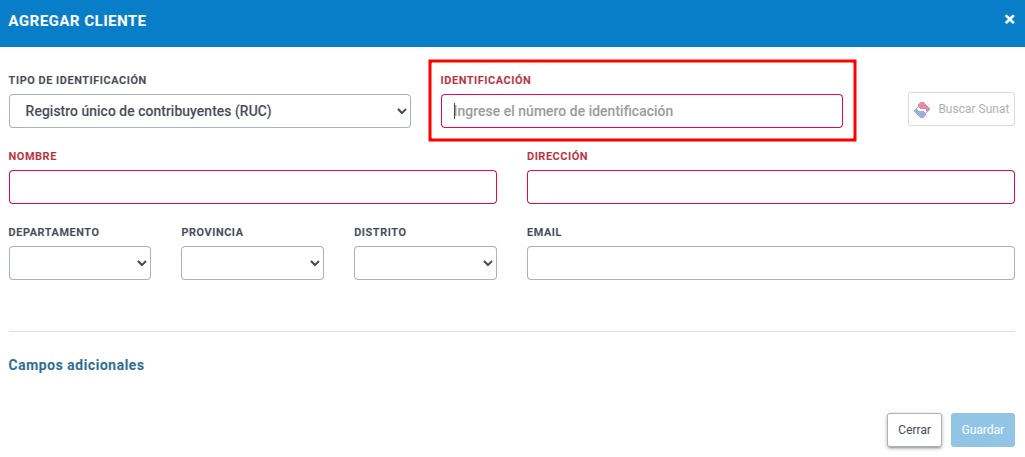
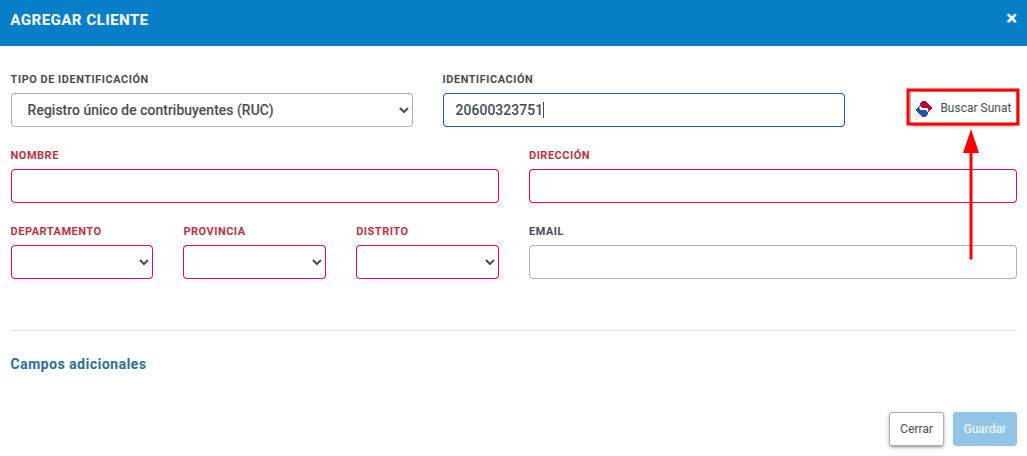
e. Si el tipo de identificación es "Registro único de contribuyente (RUC)", luego de colocar el número de RUC, puede utilizar la funcionalidad externa de SUNAT haciendo clic en el botón de "Buscar Sunat".
 tip
tipPara números de RUCs que empiezan en 10, 15 o diferente a 20, no se obtiene la dirección del cliente en la consulta.
tipSi al consultar el número de RUC, no trae la información o sale algún error en pantalla, puede que los servicios de SUNAT estén caídos. Tiene la opción de usar la consulta pública de SUNAT consulta RUC para llenar los campos obligatorios.
tipAl consultar el número de RUC el sistema valida si el RUC está activo/habido, o dado de baja.
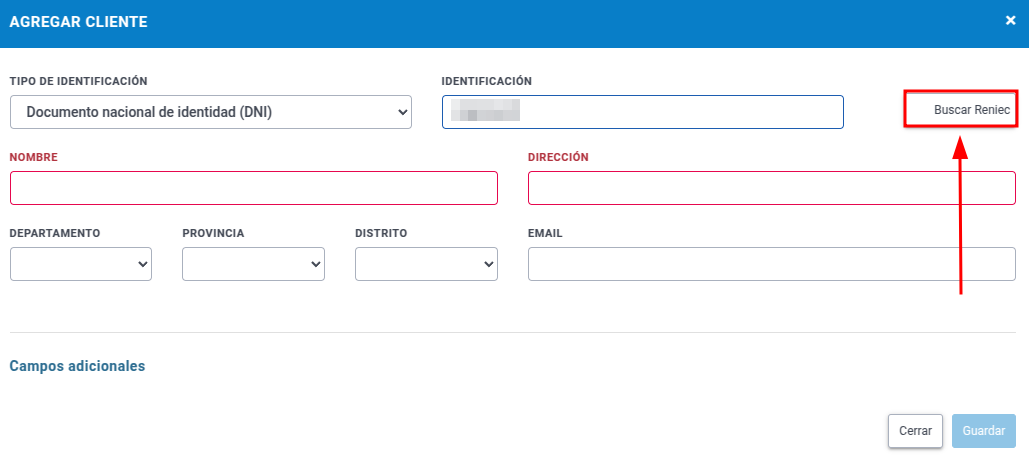
f. Si el tipo de identificiacón es "Documento nacional de identidad (DNI)", luego colocar el número de DNI, puede utilizar la funcionalidad externa de RENIEC haciendo clic en el botón de "Buscar Reniec".
 tip
tipPara DNI, la consulta solo trae el nombre del cliente. Puede ingresar la dirección de manera opcional digitandola o colocando un guión (-).
tipPara una boleta sin identificación, puede seleccionar la opción de "Público General". Solo es necesario un público general en su lista de clientes.
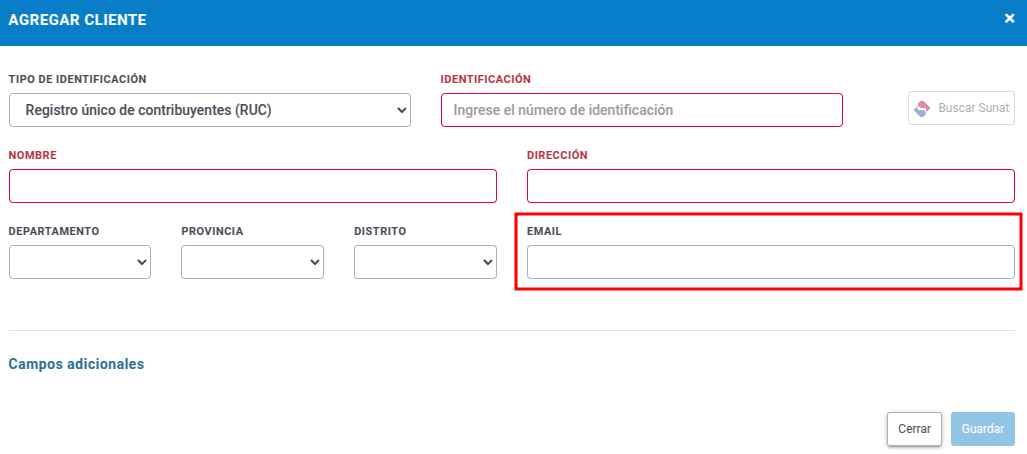
tipPuede llenar la casilla de "EMAIL" colocando el correo electrónico del clientede manera opcional, para que cuando el comprobante se valide, pueda notificarse al cliente. La notificación envía los archivos PDF, XML y CDR.
g. Una vez que los campos obligatorios estén completos, hacer clic en el botón de "Guardar".
tipSi el botón de "Buscar" no está habilitado, verificar que ningún campo obligatorio esté vacío.
Buscar cliente
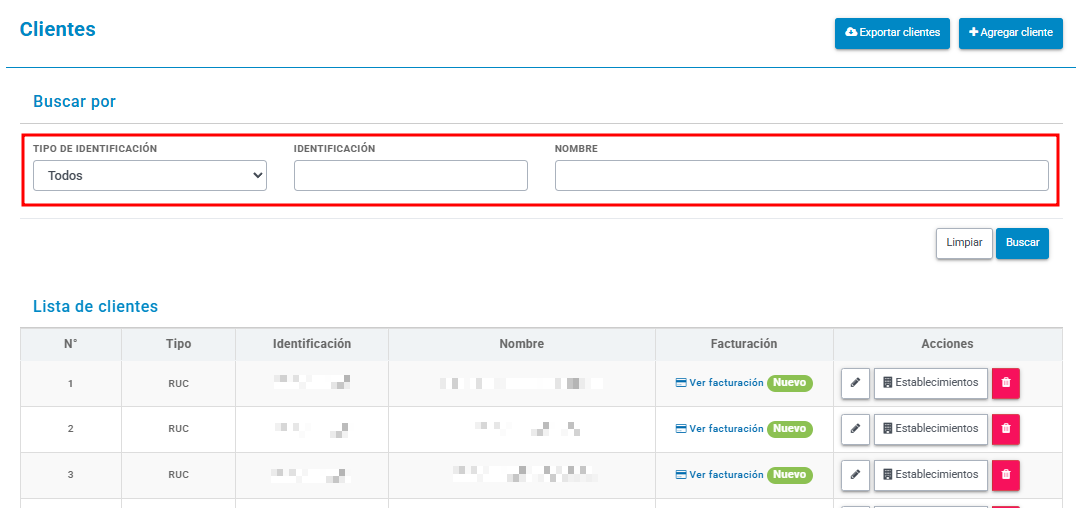
Permite buscar un cliente por "TIPO DE IDENTIFICACIÓN", "IDENTIFICACIÓN", o "NOMBRE"
Lista de clientes
En esta sección, se visualizarán todos los clientes registrados en su cuenta. Adicionalmente, permite editar, seleccionar un establecimiento, o eliminar clientes.
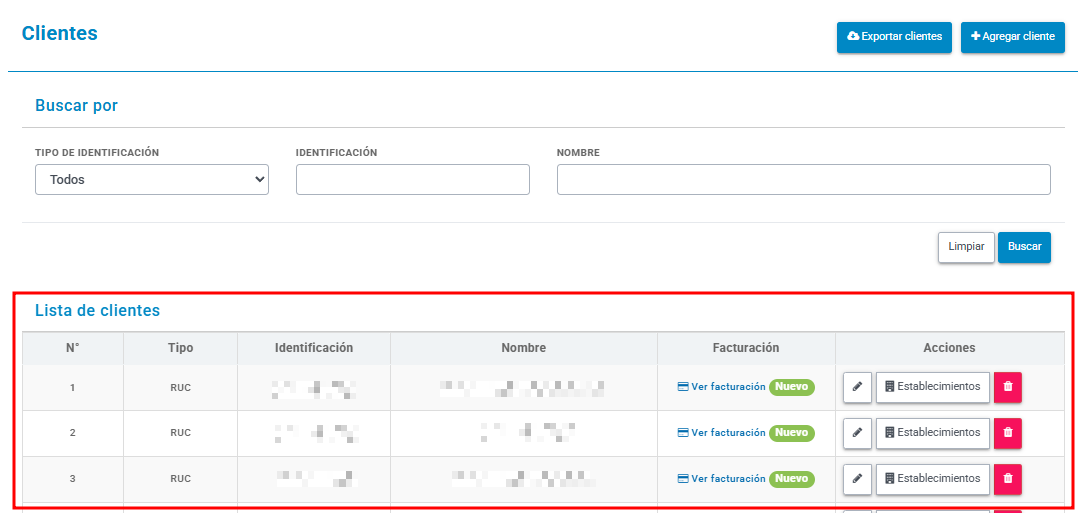
La opción de "Ver facturación" solo se mostrará si el usuario con el que inicio sesión tiene el permiso correspondiente.
Editar un cliente
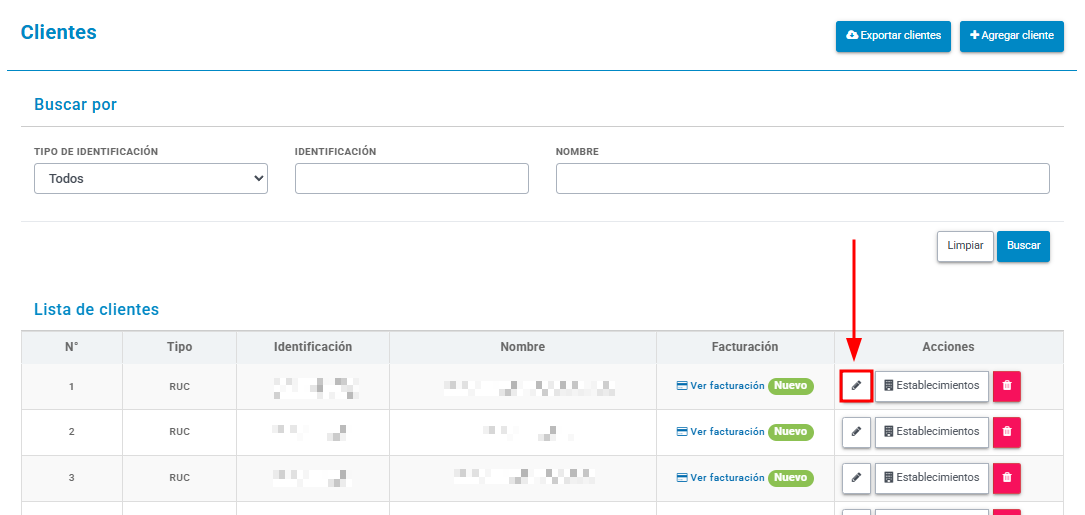
Para editar un cliente, hacer clic en el ícono de "Editar cliente"
La venta de "MODIFICAR CLIENTE", se muestra con la información del cliente seleccionado
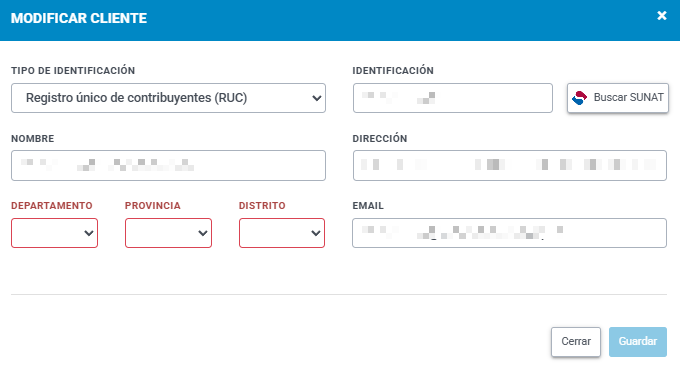
La edición de cliente comúnmente es utilizado para actualizar la dirección del cliente.
Si el cliente con tipo de identifiación "Registro único de contribuyentes (RUC)" ha realizado actualización de domicilio fiscal en SUNAT, el sistema no actualiza esta información de manera automática.
Seleccionar un establecimiento para cliente
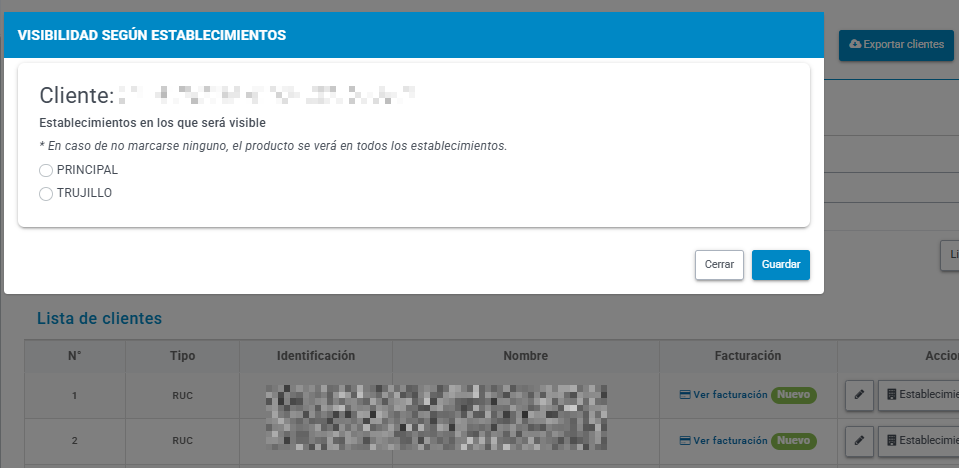
En caso cuente con más de un establecimiento en su cuenta, puede asignar clientes ha cada establecimiento.
Para asignar un cliente a un establecimiento, hacer clic en el botón de "Establecimientos"
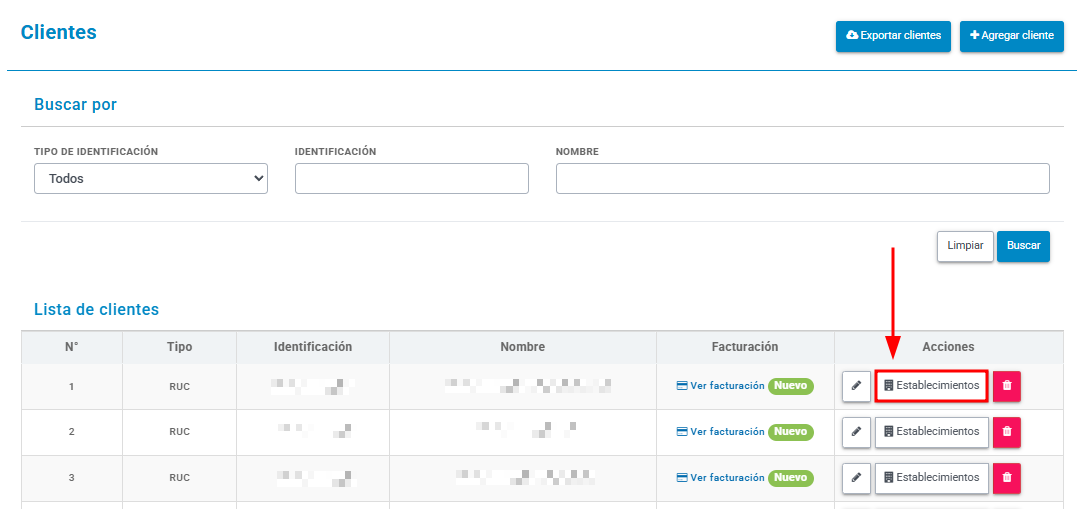
La pantalla de "VISIBILIDAD SEGÚN ESTABLECIMIENTOS" se muestra.
El establecimento o los establecimientos seleccionados, es en donde será visible el cliente al momento de generar una venta.
Eliminar un cliente
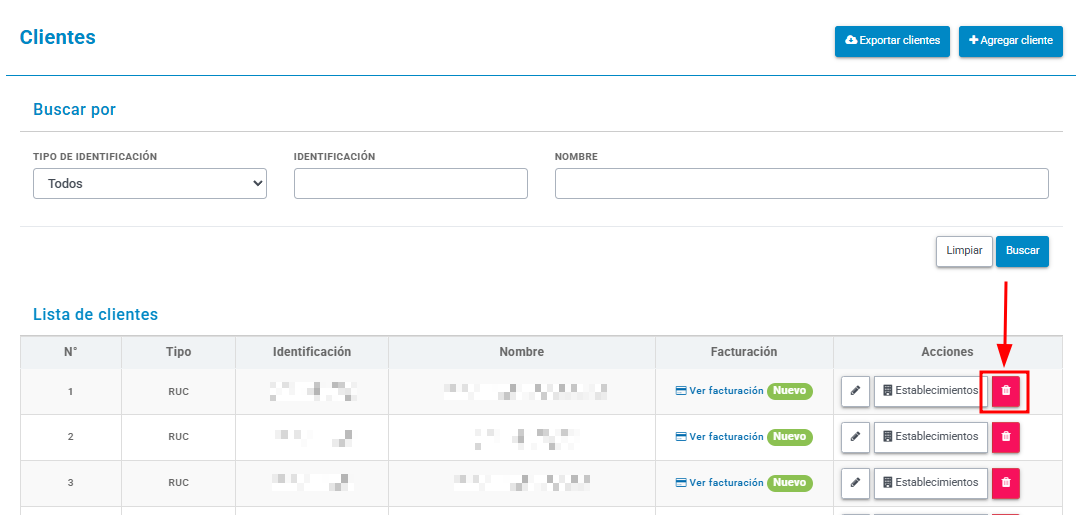
Para eliminar un cliente de la lista de clientes, hacer clic en el icono de "Eliminar"
Exportar el listado de clientes
Para exportar el listado de cliente en formato "xls", "xlsx" o similar, hacer clic en el botón "Exportar cliente"