Comprobantes
Publicado: 01 Marzo 2026
Buscar comprobantes
-
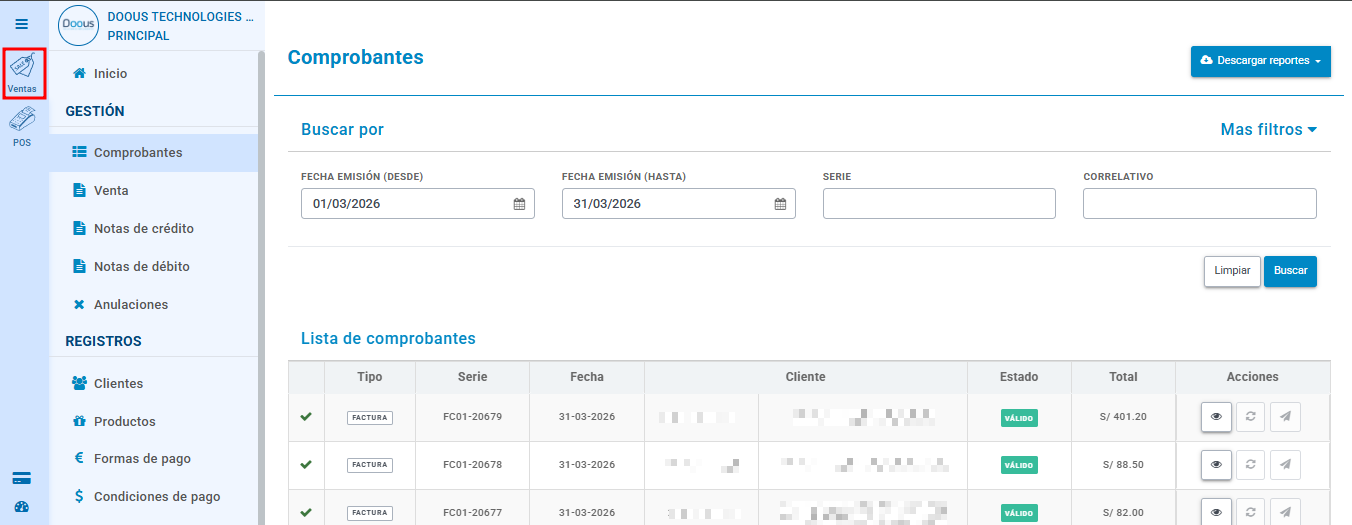
Seleccione el módulo de "Ventas".
-
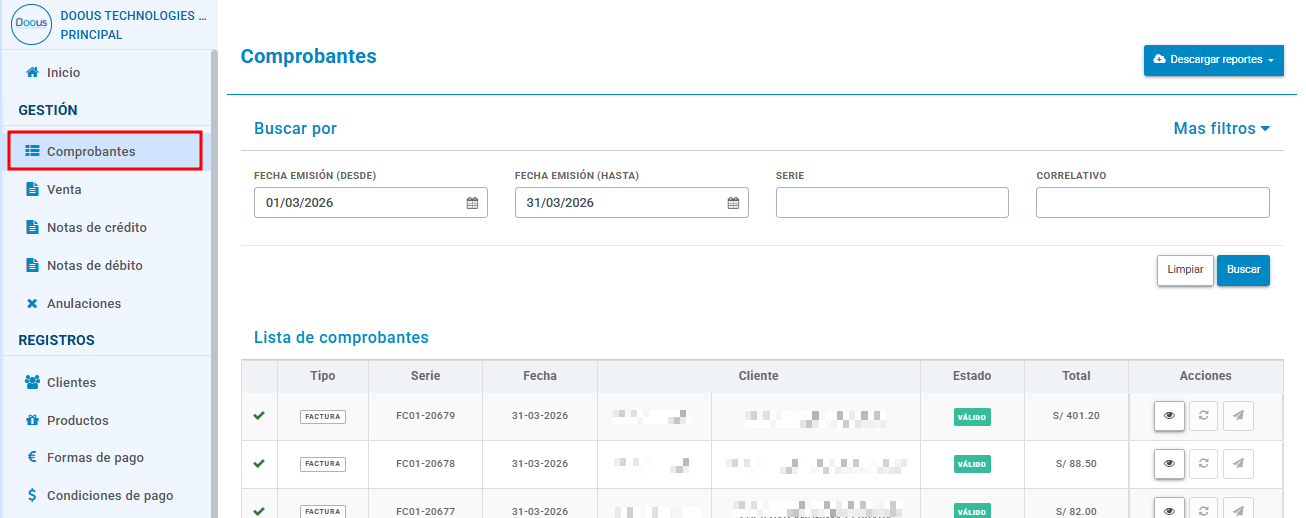
En la sección de "GESTIÓN", seleccionar el menú de "Comprobantes".
-
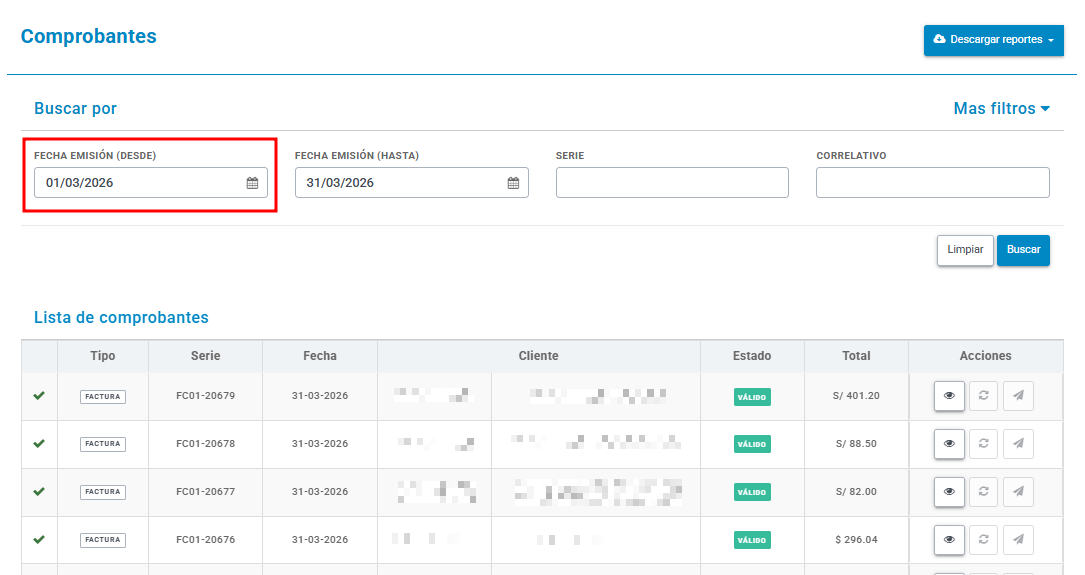
Para buscar un comprobante en específico, puede utilizar los siguientes criterios: “FECHA DE EMISIÓN (DESDE)”, “FECHA DE EMISIÓN (HASTA)”, “SERIE” y “CORRELATIVO”.
En caso de requerir ampliar el rango por defecto, o buscar comprobantes emitidos en fechas anteriores, puede modificar en el campo de “FECHA DE EMISIÓN (DESDE)”.
 info
infoPor defecto, se visualizan los comprobantes con una diferencia de 31 días posterior a la fecha actual.
-
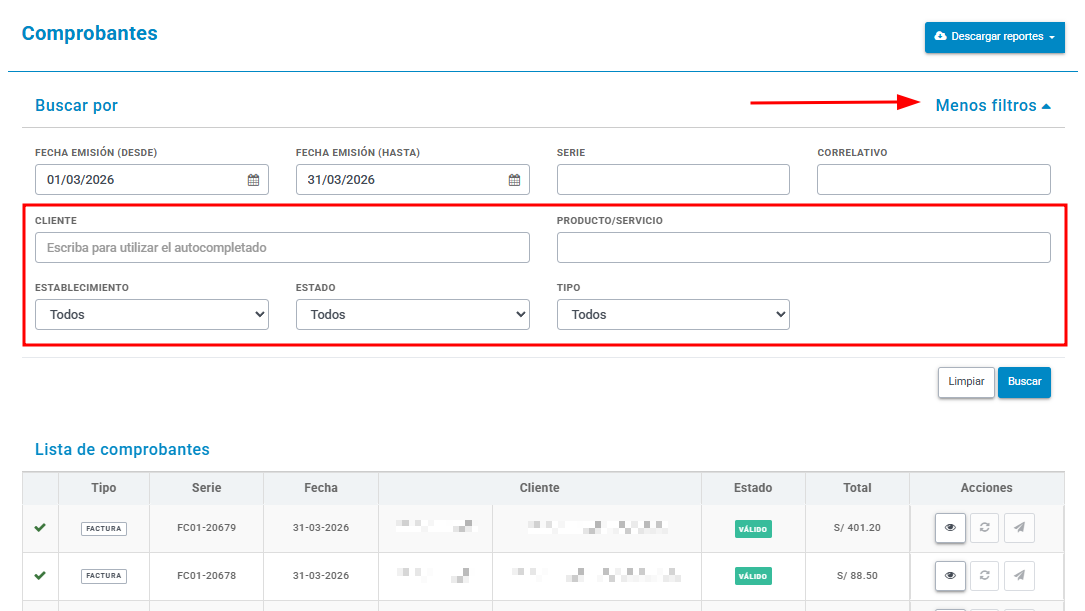
Adicionalmente, si necesita otros parámetros de búsqueda, puede hacer clic en “Más filtros”, el cual le permite buscar por "CLIENTE", "PRODUCTO/SERVICIO", "ESTABLECIMIENTO", "ESTADO" y "TIPO".
-
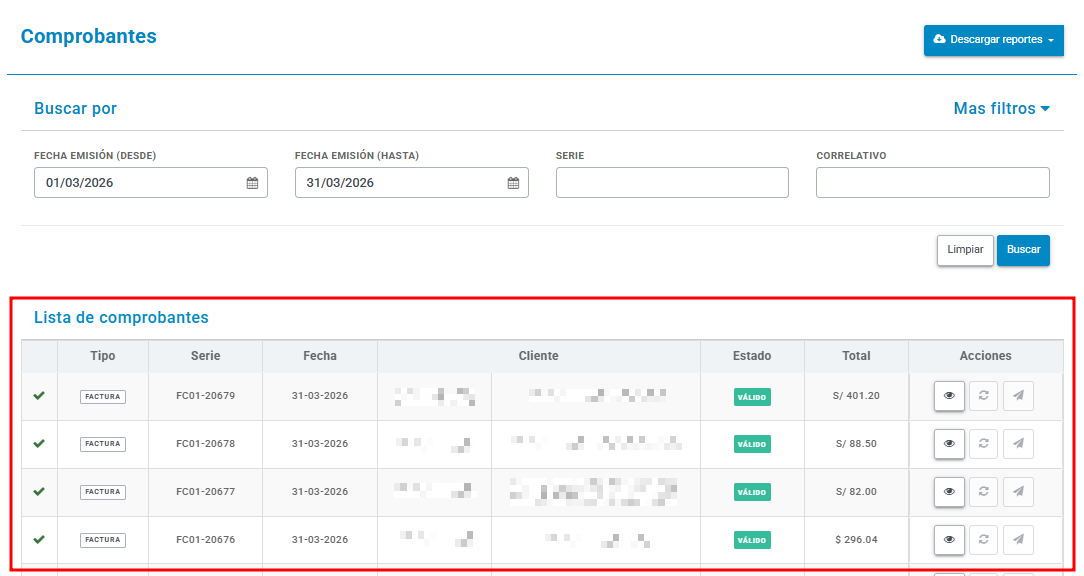
En la sección “Lista de comprobantes” se visualizarán todos los comprobantes que coincidan con los criterios de búsqueda especificados.
 info
infoEn caso de omitirse la información en todos los campos de búsqueda, el sistema procederá a mostrar los comprobantes correspondientes al rango de fechas predeterminado.
Lista de comprobantes
-
Columna "Tipo” - Muestra el tipo de comprobante: Factura, Boleta, Nota de crédito o Nota de débito.
-
Columna “Serie” - Muestra la serie y correlativo del comprobante.
-
Columna “Fecha” - Muestra la fecha de emisión del comprobante.
-
Columna “Cliente” - Nombre del adquirente.
-
Columna “Estado” - Muestra el estado del comprobante: “Válido”, “Pendiente”, “Anulado” y “Rechazado”:
- Válido - el comprobante ha sido aceptado por Sunat.
- Pendiente - el comprobante aún no ha sido aceptado por Sunat.
- Anulado - el comprobante ha sido anulado en el sistema desde la opción de “Anulaciones”.
- Rechazado - el comprobante ha sido rechazado por Sunat. Los motivos son variados, en algunos casos, el sistema muestra una pequeña pista del motivo del rechazo.
-
Columna “Total” - Muestra el monto total del comprobante.
-
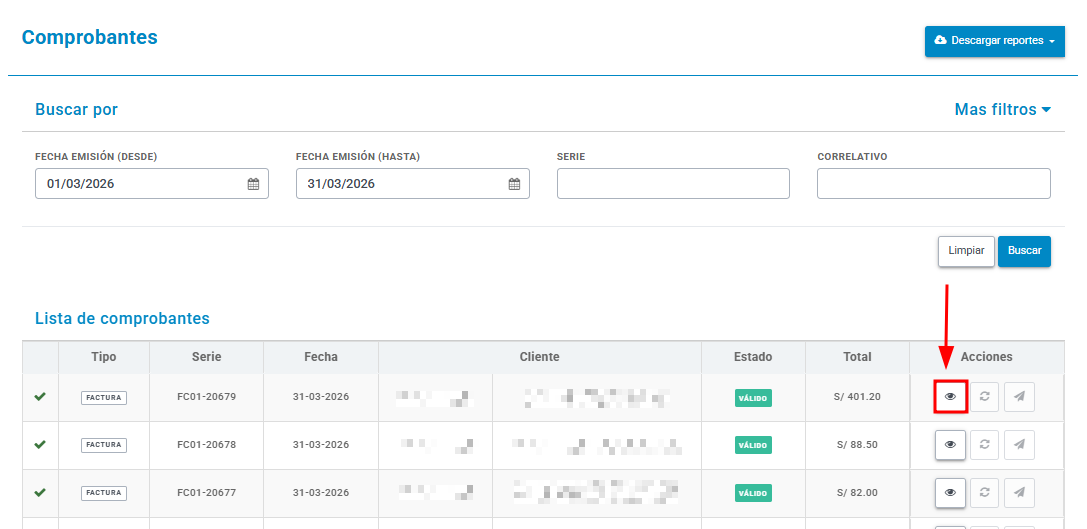
Columna “Acciones” - Permite ver el detalle, consultar y declarar el comprobante
Detalle del comprobante
-
Hacer clic en el icono “Ver detalles”.
-
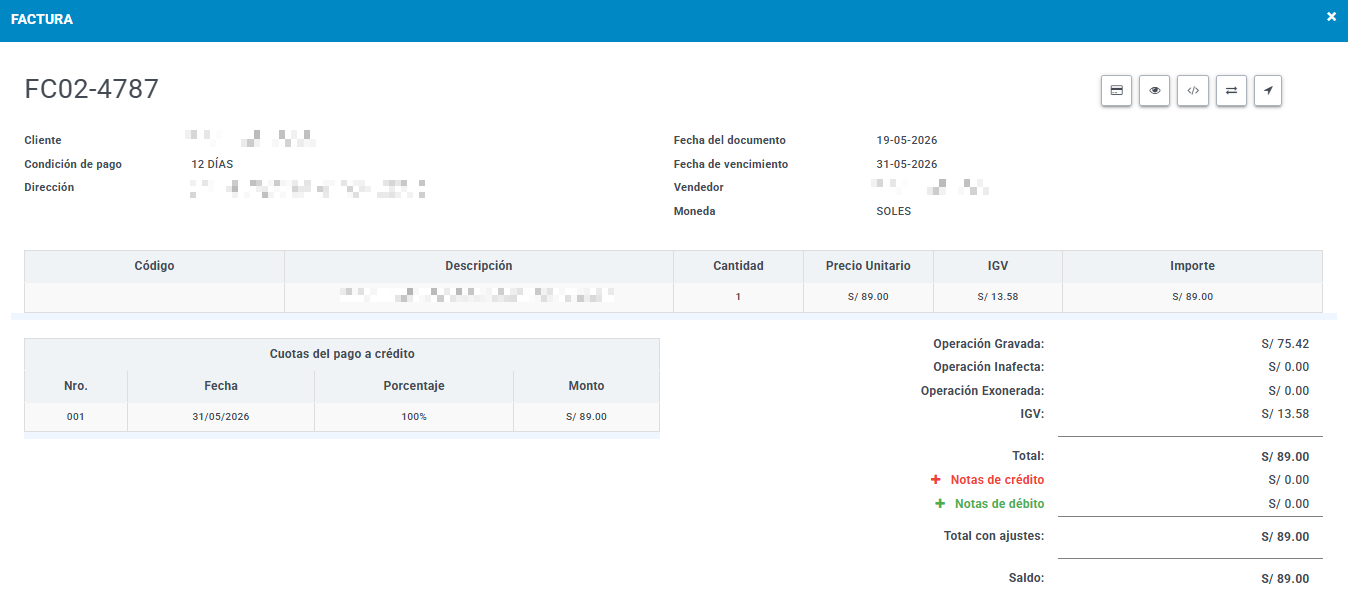
Se abre la ventana de detalle del comprobante. En esta ventana se puede visualizar e imprimir, obtener el archivo XML, y el archivo CDR del comprobante
Visualizar o imprimir el comprobante
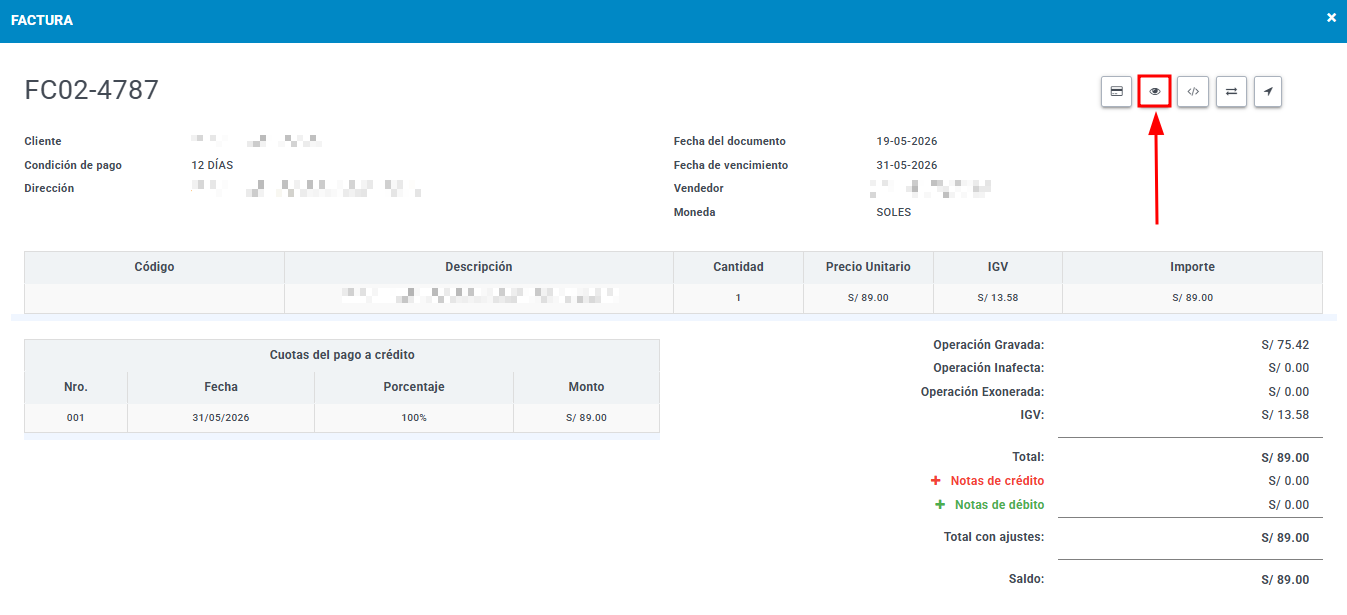
Para visualizar o imprimir el comprobante en formato PDF, hacer clic en el icono de "Visualizar PDF"
Obtener el archivo XML
Para obtener el archivo XML del comprobante, hacer clic en el icono de "Descargar XML".
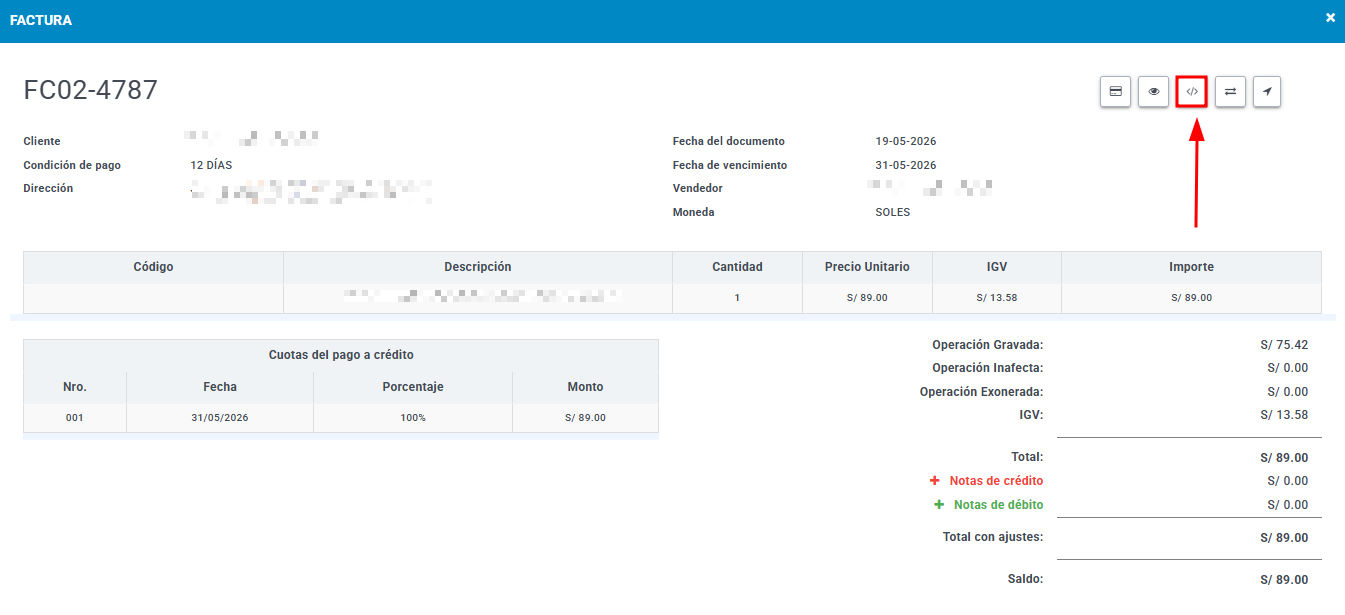
El archivo XML indica que el comprobante es un documento electrónico válido por SUNAT y contiene la información del mismo.
Obtener el archivo CDR
Para obtener el archivo CDR del comprobante, hacer clic en el icono "Descargar CDR" (esto aplica únicamente a facturas, y notas de crédito y notas de débito de facturas).
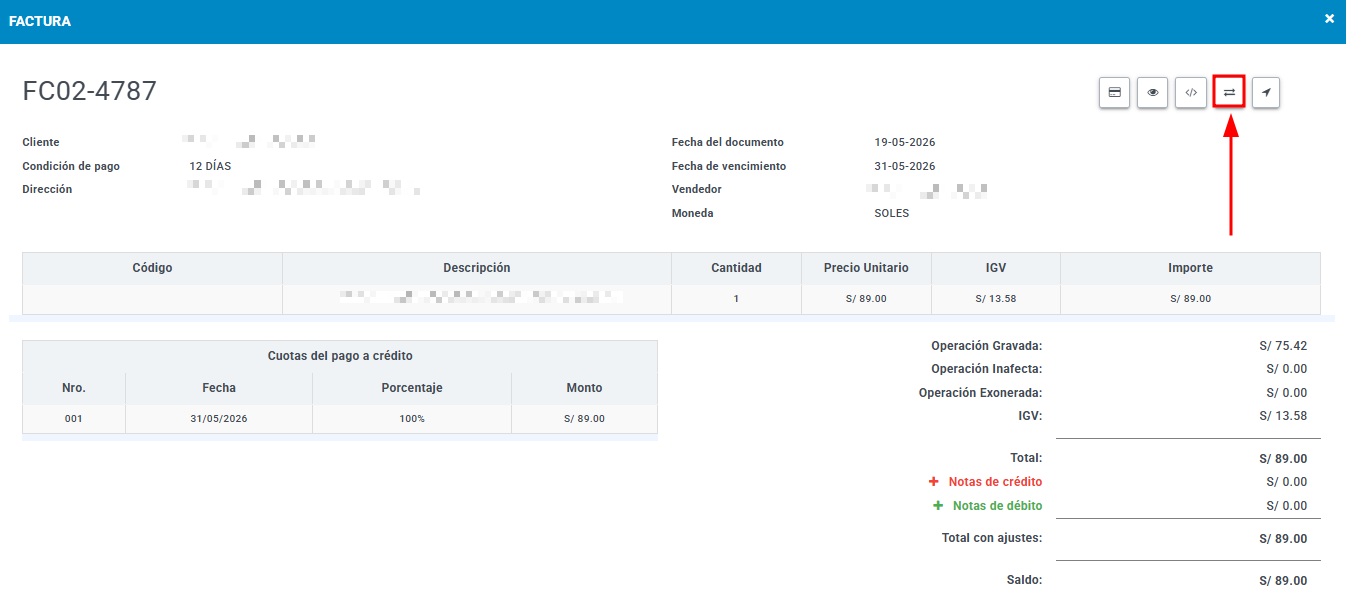
El archivo CDR es un documento electrónico emitido por la SUNAT que certifica la recepción del comprobante electrónico.
En caso la consulta pública de SUNAT indique que el comprobante no existe, el archivo CDR es el sustento el cual comprueba que el comprobante ha sido aceptado y validado por SUNAT.
Notificar comprobantes
-
Hacer clic en el icono “Ver detalles”.
-
Se abre la ventana de detalle del comprobante.
-
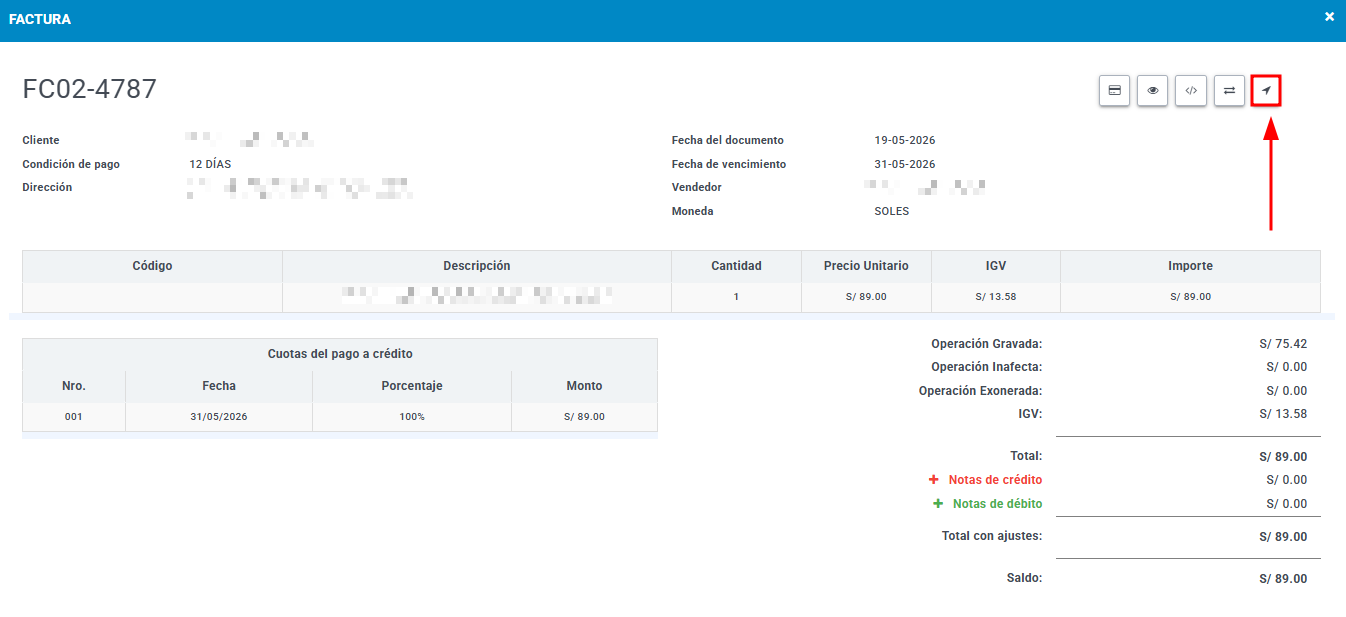
Hacer clic en el icono “Notificar por email”.
-
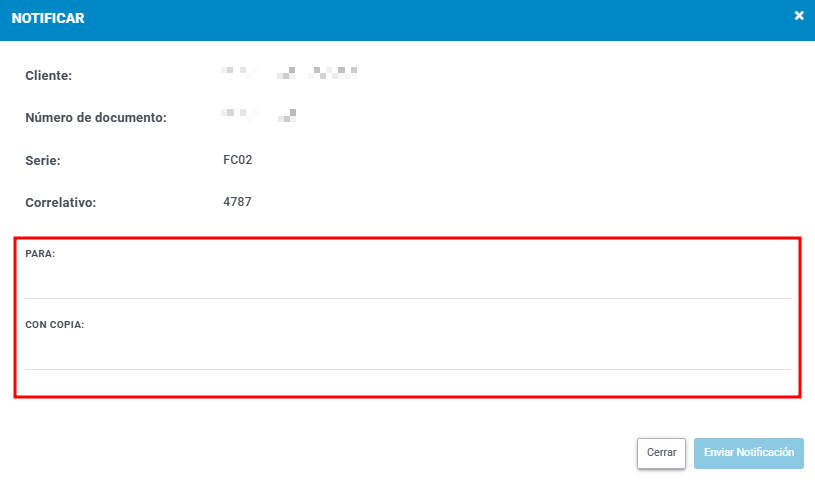
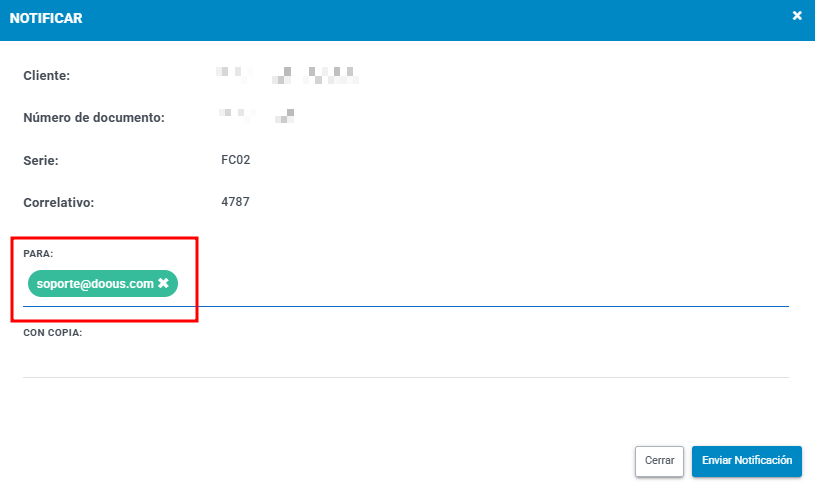
En la pantalla de "Notificar", permite designar destinatarios de correo electrónico en los campos de "PARA:" o "CON COPIA:".
 info
infoAmbos campos "PARA:" y "CON COPIA:" permiten la inclusión de múltiples direcciones de correo electrónico.
-
Para ingresar una dirección de correo electrónico, digite la dirección en el campo correspondiente y pulse la tecla ENTER. Las direcciones de correo electrónico introducidas se mostrarán con un fondo de color verde. En caso de requerir la eliminación de una dirección de correo electrónico, pulse el botón con la marca “x”.
-
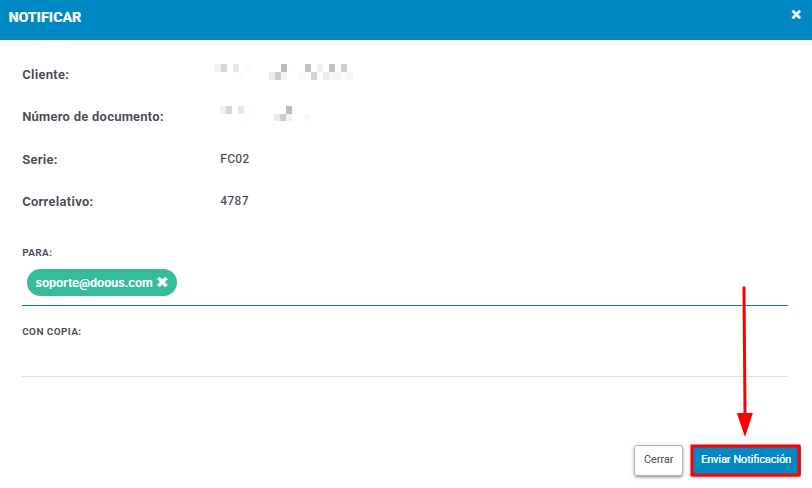
Al finalizar, hacer clic el botón “Enviar Notificación”.
 info
infoAl notificar un comprobante, se adjuntan automáticamente los archivos PDF, XML y CDR del comprobante.
avisoSi algún correo no está bien registrado en la casilla de "PARA:" o "CON COPIA:", el botón de “Enviar Notificación” no estará habilitado.
Consultar el estado del comprobante
-
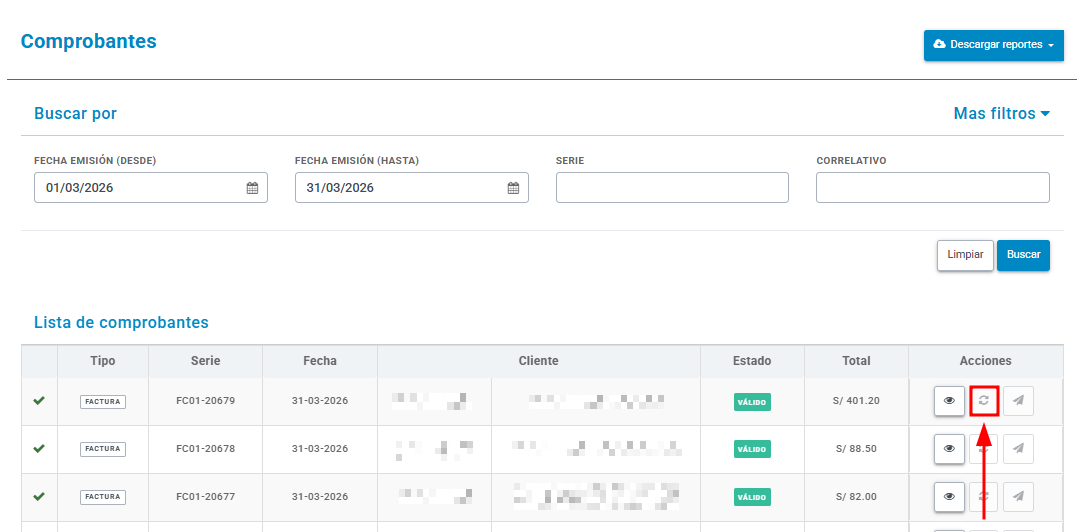
Para consultar el estado del comprobante, hacer clic en el icono de "Consultar documento".
 info
infoEl icono de "Consultar documento" estará habilitado solo cuando el estado del comprobante sea "Pendiente".
Declarar un comprobante
-
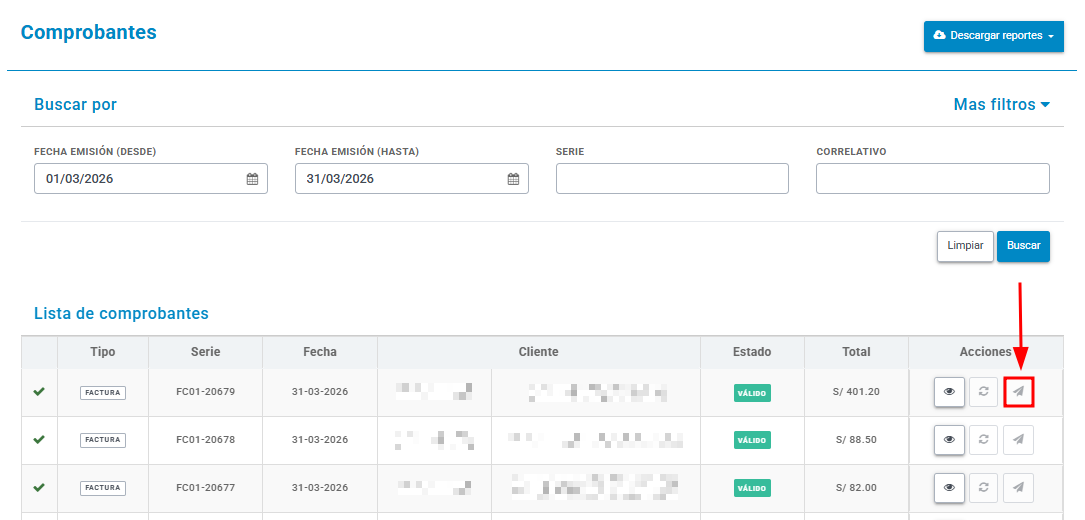
Para forzar la declaración del comprobante, hacer clic en el icono de "Declarar documento".
 info
infoEl icono de "Declarar documento" estará habilitado solo cuando el estado del comprobante sea "Pendiente".
Descargar el reporte de comprobantes
-
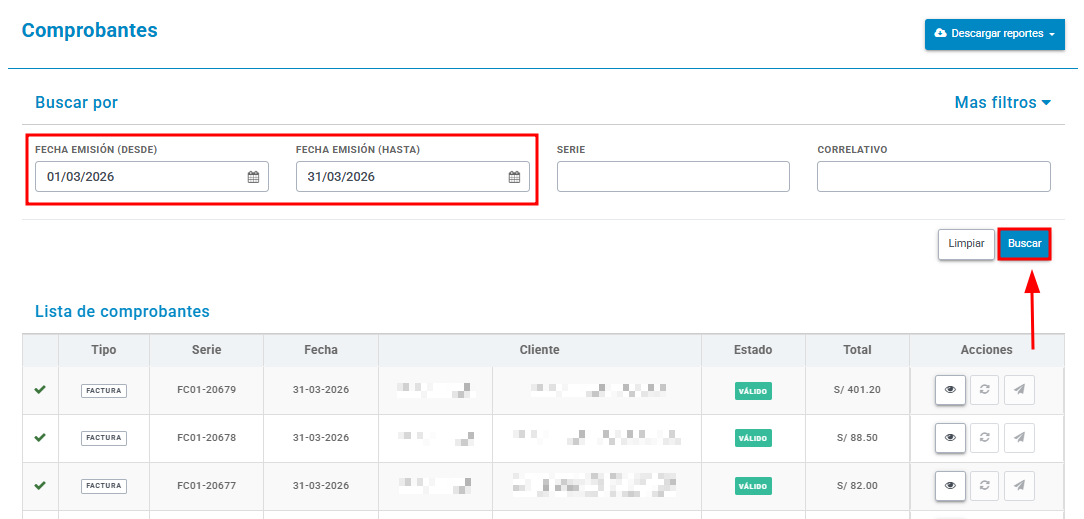
Seleccionar el rango de fecha deseado y luego presionar el botón de “Buscar".
-
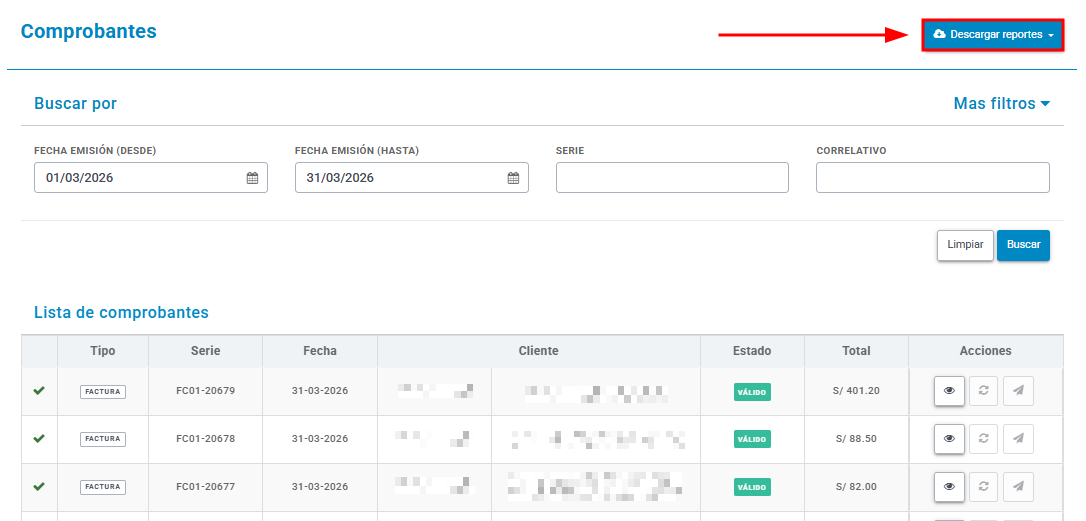
Una vez elegido el rango de fecha deseado, hacer clic en el botón de “Descargar reporte”, y puede seleccionar “Máximo 31 días” o “Sin límites de fechas” (para rangos mayores a 31 días).
 info
infoLa opción “Sin límites de fechas” permite obtener el reporte de comprobantes con un rango de fecha mayor a 31 días.
-
Posteriormente, se procederá a la descarga de un archivo en formato "xls", "xlsx" o similar de acuerdo al rango especificado.
Verificar la validez de un comprobante
-
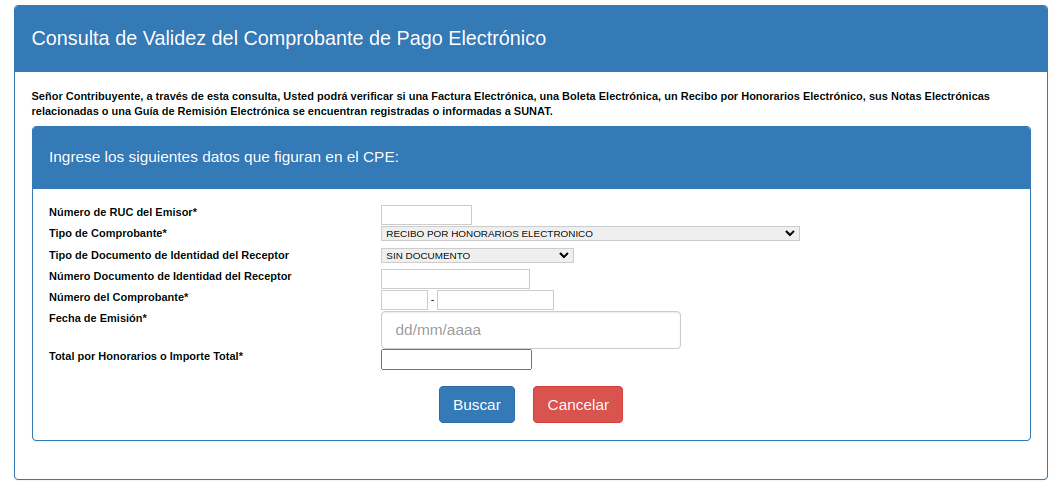
Hacer clic en el siguiente enlace
Datos necesarios:
-
Número de RUC del Emisor - colocar el RUC del emisor.
-
Tipo de comprobante - Seleccionar si es factura (FACTURA ELECTRÓNICA), boleta (BOLETA ELECTRÓNICA), nota de crédito (NOTA DE CRÉDITO ELECTRÓNICA - FACTURA o NOTA DE CRÉDITO ELECTRÓNICA - BOLETA), o nota de débito (NOTA DE DÉBITO ELECTRÓNICA - FACTURA o NOTA DE DÉBITO ELECTRÓNICA - BOLETA).
-
Número del Comprobante - la serie y el correlativo del comprobante electrónico en consulta.
-
Fecha de Emisión - la fecha en el cual se emitió el comprobante electrónico en consulta.
-
Total por Honorarios o Importe Total - el importe total del comprobante electrónico en consulta.
infoLa consulta pública de SUNAT en algunos casos puede dar un resultado inesperado. Lo más importante es, en el caso de facturas, y notas de crédito y débito de facturas, que estos tipos de comprobantes cuenten con el archivo CDR. El Archivo CDR garantiza la validez y aceptación por parte de SUNAT.