Notas de débito
Publicado: 01 Marzo 2026
Consideraciones
Para la emisión de una nota de débito, se requiere tomar en cuenta las siguientes consideraciones:
-
Para notas de débito a facturas, es necesario que la factura relacionada se encuentre en estado "Válido".
-
Para notas de débito a boletas, se permite que estas se encuentren en estado "Pendiente".
-
La emisión de notas de débito no está sujeta a restricciones de fecha, siempre y cuando el comprobante correspondiente haya sido previamente registrado en el sistema.
Tipos de nota de débito
-
INTERÉS POR MORA
-
AUMENTO EN EL VALOR
-
PENALIDADES / OTROS CONCEPTOS
-
AJUSTES OPERACIONES DE EXPORTACIÓN
Realizar una nota de débito
-
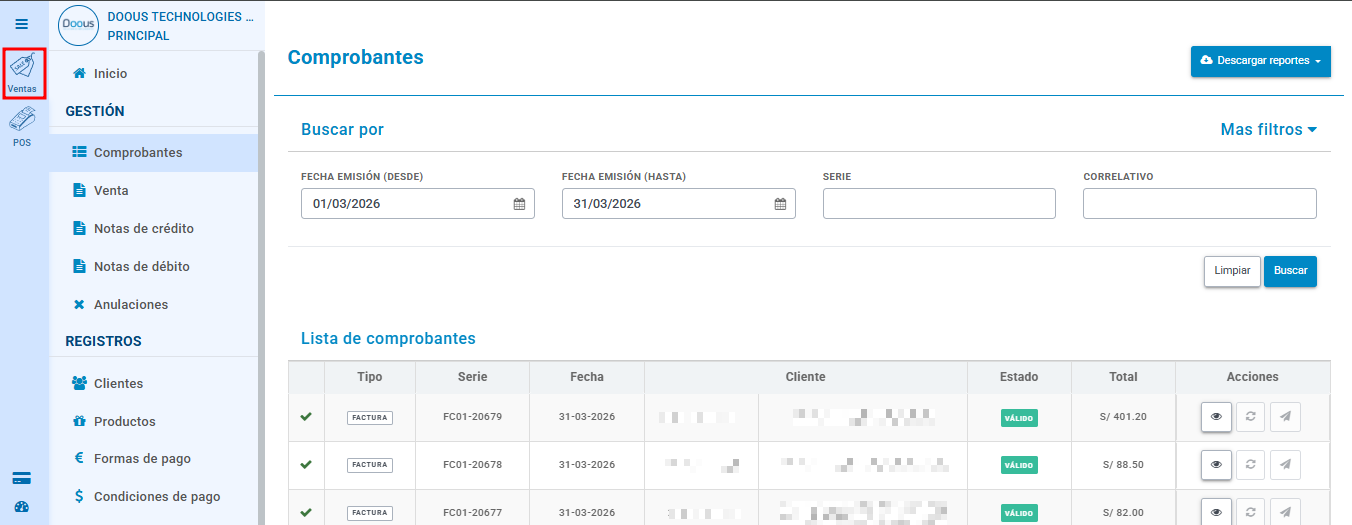
Seleccione el módulo de "Ventas".
-
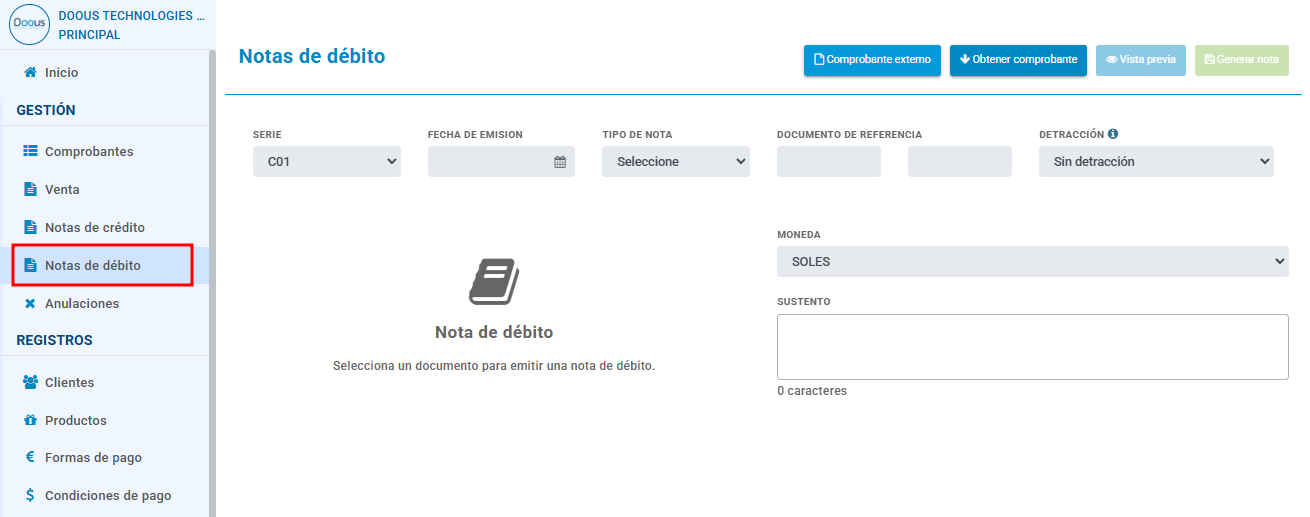
En la sección de "GESTIÓN", seleccionar el menú “Notas de débito”.
-
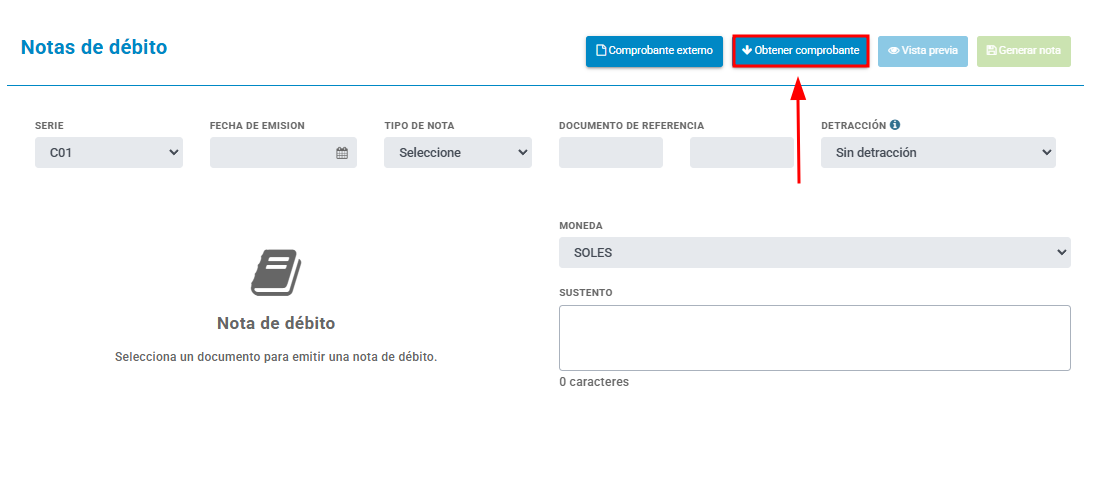
En la pantalla de “Notas de débito”, hacer clic en el botón de “Obtener comprobante”.
-
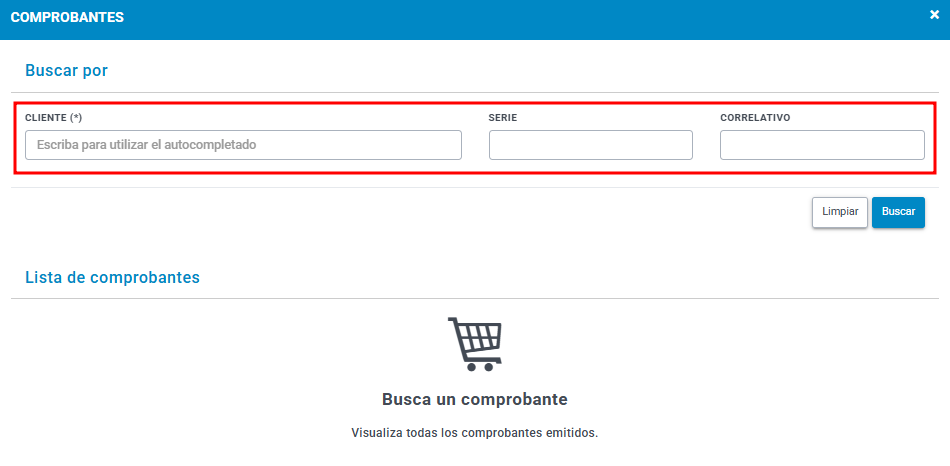
Se muestra la pantalla de ”COMPROBANTES”. Puede buscar el comprobante mediante los siguientes criterios: “CLIENTE”, “SERIE” y “CORRELATIVO”. Ingrese los datos de búsqueda correspondientes y luego hacer clic en el botón de “Buscar”.
-
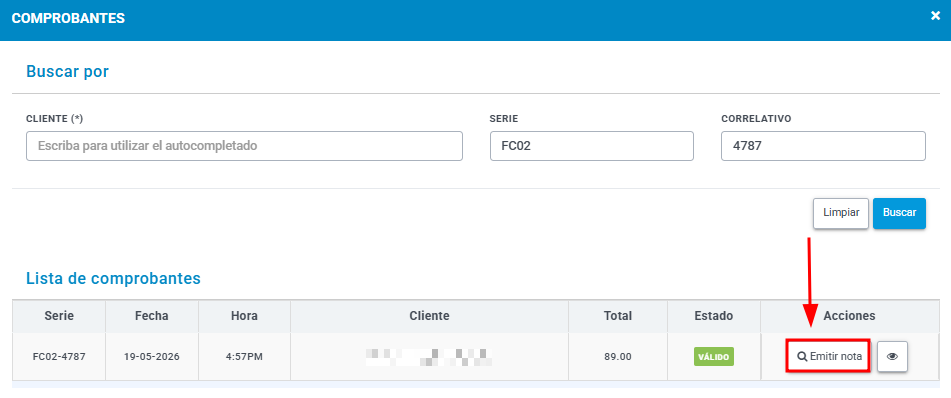
Tras efectuar la búsqueda, se muestran los resultados en la sección de "Lista de comprobantes". Hacer clic en el botón "Emitir nota"
 tip
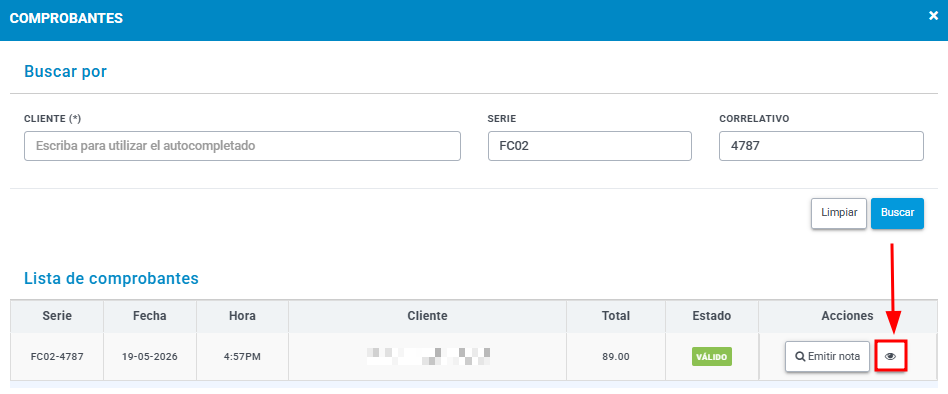
tipEn caso necesite visualizar el comprobante antes de emitir la nota de débito, puede hacer clic en el icono de "Visualizar PDF"
-
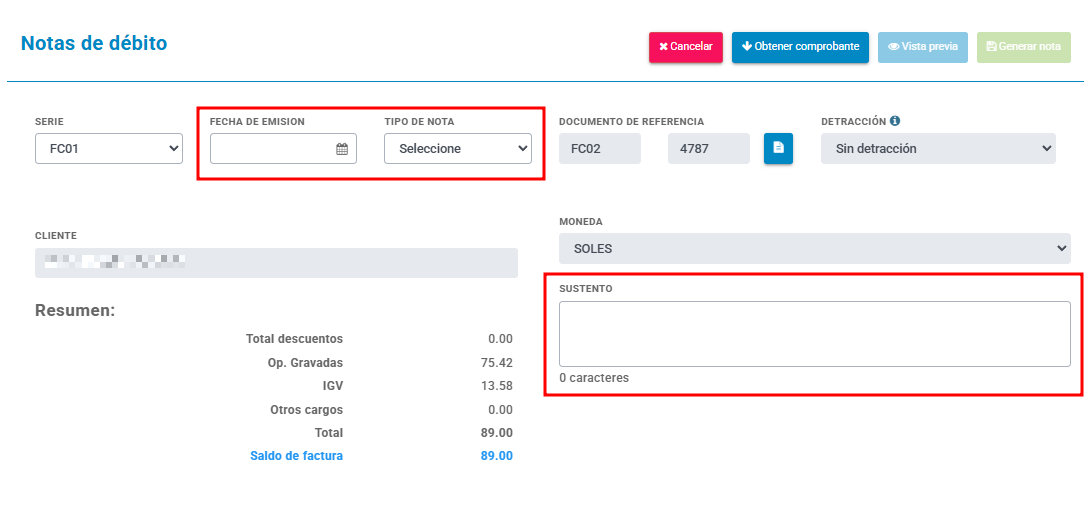
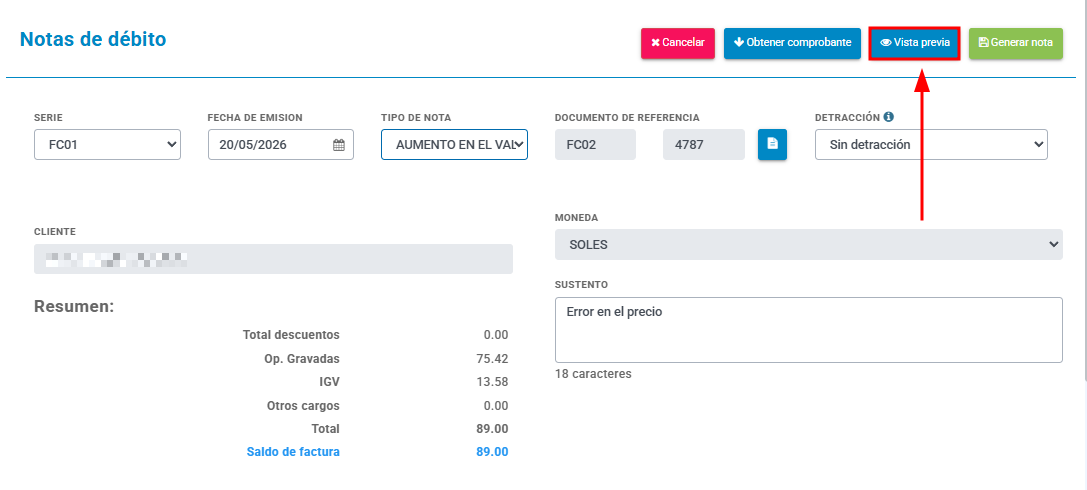
Los datos del comprobante serán mostrados en la pantalla de “Notas de crédito”. Seleccionar la fecha de emisión en el campo de FECHA DE EMISIÓN, seleccionar el tipo de nota en el campo de TIPO DE NOTA, y colocar el sustento en la casilla de SUSTENTO, el cual indica el motivo por el cual se está generado la nota de débito.
-
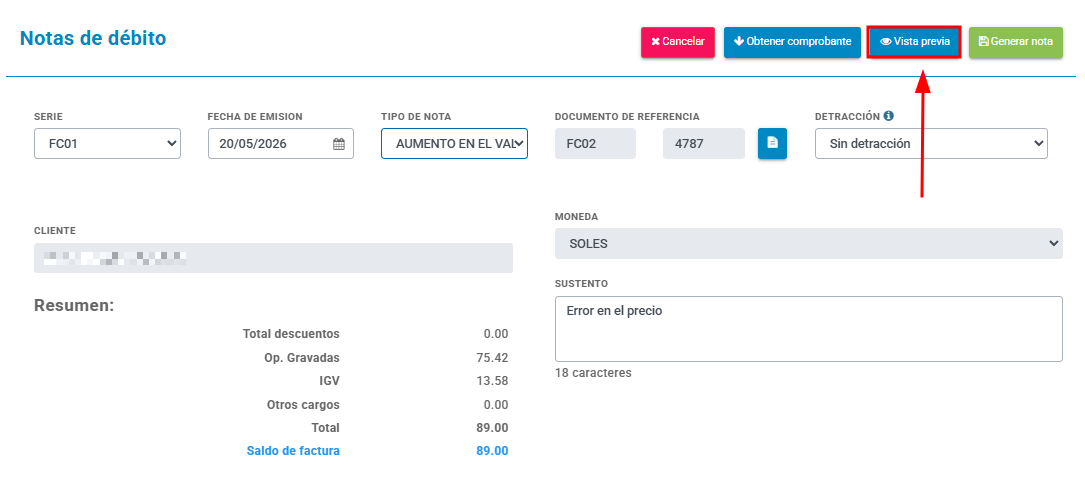
Una vez ingresado los datos necesarios para emitir la nota de débito, puede observar una vista previa con el botón de "Vista previa" o puede emitir la nota con el botón de "Generar nota"
-
Si visualiza todo conforme y no tiene ningún mensaje de error en pantalla, puede generar la nota de débito haciendo clic en el botón de "Generar nota".
 aviso
avisoLa fecha de emisión seleccionada no puede ser menor a la fecha de emisión del comprobante obtenido.